Урок 1 из 10
Гостевые карточки Wi-Fi за две минуты
Начальный 4 мин
Преврати имя сети и пароль в напечатанные карточки с QR-кодом для подключения, а потом проверь размер по контрольному квадрату.
Гости спрашивают пароль от Wi-Fi, ты диктуешь его по буквам, а они всё равно ошибаются при вводе. С карточкой Wi-Fi этой проблемы больше нет: гости наводят камеру телефона на код и сразу подключаются к сети. Карточки делает Printshop, и пароль при этом нигде не сохраняется.
Открой шаблон
- Открой меню Файл и выбери Шаблоны….
- Найди Гостевые карточки Wi-Fi и нажми Открыть.
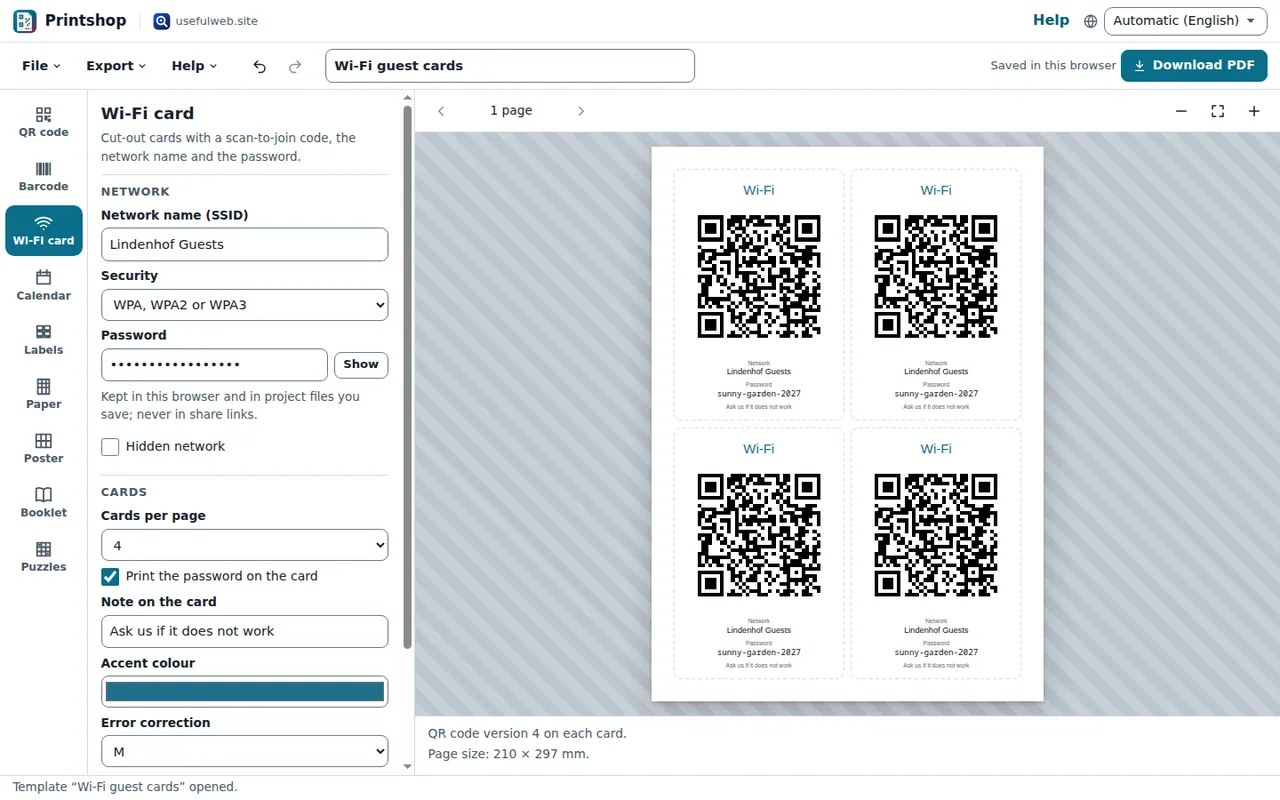
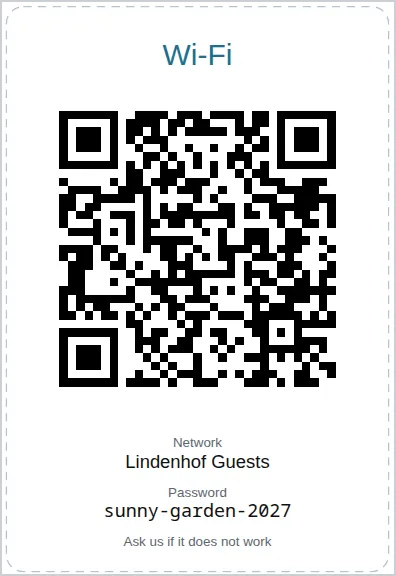
Справа в окне предпросмотра видна страница A4 с четырьмя карточками. На каждой есть QR-код, имя сети и пароль, напечатанные крупными буквами.
Введи данные своей сети
Слева находятся настройки макета Карточка Wi-Fi.
- В разделе Сеть введи имя своей сети в поле Имя сети (SSID). Перепиши его точно, с заглавными буквами и пробелами.
- Выбери тип защиты в поле Безопасность, который использует твой роутер. В большинстве домашних и офисных сетей это WPA, WPA2 или WPA3. Если у сети нет пароля, выбери Открытая сеть (без пароля).
- Введи пароль в поле Пароль. Вводимые символы скрыты; чтобы проверить пароль, нажми Показать.
- Ставь галочку Скрытая сеть, только если твой роутер не транслирует имя сети.
Предпросмотр обновляется после каждого изменения. Если пароль не подходит к выбранному типу защиты (для WPA нужно от 8 до 63 символов), вместо карточек появится сообщение с объяснением.
Настрой карточки
В разделе Карточки ты определяешь, как будет выглядеть страница:
- Карточек на странице: 1, 2, 4 или 8. Четыре карточки удобно повесить на холодильник или положить на стойку администратора, а восемь дают маленькие карточки для гостиничных номеров.
- Напечатать пароль на карточке: сними галочку, если гости должны только сканировать код.
- Примечание на карточке: короткая строка вроде «Если не работает, спроси нас».
- Акцентный цвет: цвет заголовка карточки.
Напечатай в правильном размере
Открой Экспорт и выбери Скачать PDF (все страницы) или нажми кнопку Скачать PDF. Печатай PDF в масштабе 100 % («фактический размер»), а не «по размеру страницы». В углу каждой страницы есть контрольный квадрат: измерь его линейкой. Если его ширина 20 мм (1 дюйм на формате US Letter), карточки напечатались в правильном размере.
Вырежи карточки по пунктирным контурам и проверь одну на двух-трёх разных телефонах, прежде чем печатать целую пачку.
Твой пароль остаётся в тайне
Printshop хранит проект в этом браузере и в файлах проекта, которые ты сохраняешь сам. Если ты используешь Файл → Поделиться ссылкой…, пароль в ссылку не попадает (диалоговое окно об этом предупреждает), и получателю придётся ввести его заново. То же касается копий, сохранённых в Google Drive.
Готовы попробовать?