Урок 10 из 10
Создавай макеты для печати вместе в командном рабочем пространстве
Средний 5 мин
Сохрани макет Printshop в общее рабочее пространство, пригласи людей с нужными ролями, следи за их изменениями в реальном времени и храни пароли Wi-Fi только на своём устройстве.
Календарь для клуба, лист наклеек для школьной ярмарки, карточки для гостей кафе: в командном рабочем пространстве несколько человек работают над одним и тем же макетом для печати. Если ты не входишь в аккаунт, ничего не меняется: рабочее пространство всегда необязательно, а Printshop по-прежнему сохраняет всё в этом браузере.
Сохрани макет в рабочее пространство
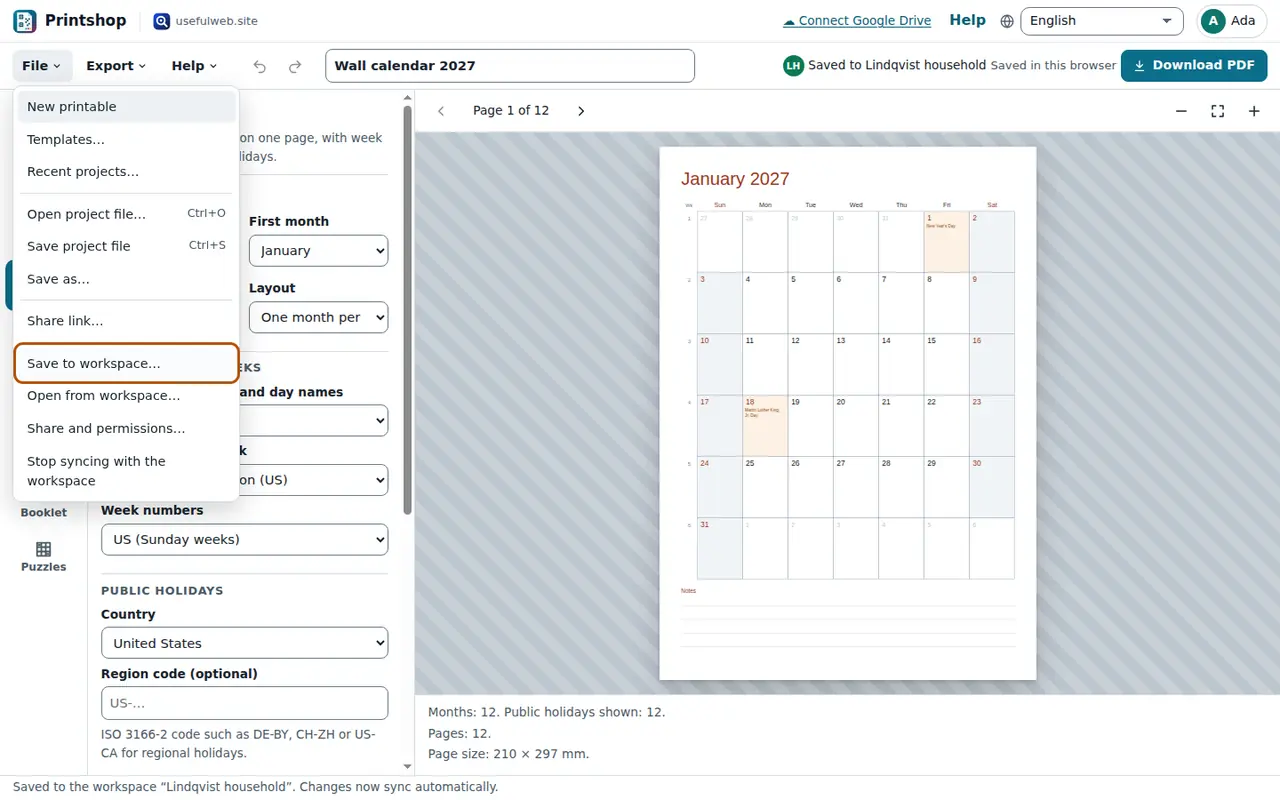
- Открой макет и выбери Файл → Сохранить в рабочее пространство…. Если ты ещё не вошёл в аккаунт, войди с помощью ключа доступа (или через Google). Для аккаунта с ключом доступа адрес электронной почты не нужен.
- Выбери рабочее пространство или создай новое, проверь название и нажми Сохранить.
- Теперь рядом с состоянием сохранения на панели инструментов отображается метка Сохранено в с названием рабочего пространства. Каждое изменение сохраняется в рабочее пространство примерно через секунду после того, как ты его внёс.
Пригласи людей и выбери, кто может редактировать
Выбери Файл → Доступ и права…, чтобы увидеть участников, создать ссылку-приглашение с нужной ролью и скопировать прямую ссылку на этот макет. Владелец, Админ и Стержень могут редактировать, Наблюдатель может только просматривать и печатать, а Гость видит только то, что ему открывает правило общего доступа. В правилах доступа документа ты можешь повысить или понизить доступ для роли или для отдельного человека только для этого макета.
Работайте вместе в реальном времени
Коллеги открывают макет через Файл → Открыть из рабочего пространства… или по прямой ссылке (она заканчивается на #teamdoc=…). На метке видны инициалы всех, у кого он сейчас открыт. Когда кто-то другой сохраняет изменения, его версия автоматически появляется в твоём предпросмотре на той странице, которую ты сейчас смотришь. Если вы оба изменили макет в один и тот же момент, Printshop спросит, что сделать: Загрузить их версию, Оставить мою версию и перезаписать их или Сохранить мою версию как копию.
Если ты открываешь другой макет, шаблон, файл или ссылку, синхронизация останавливается, поэтому общий макет никогда не перезапишется случайно. Остановить синхронизацию с рабочим пространством делает то же самое намеренно; твоя копия остаётся сохранённой в этом браузере.
Только чтение для наблюдателей
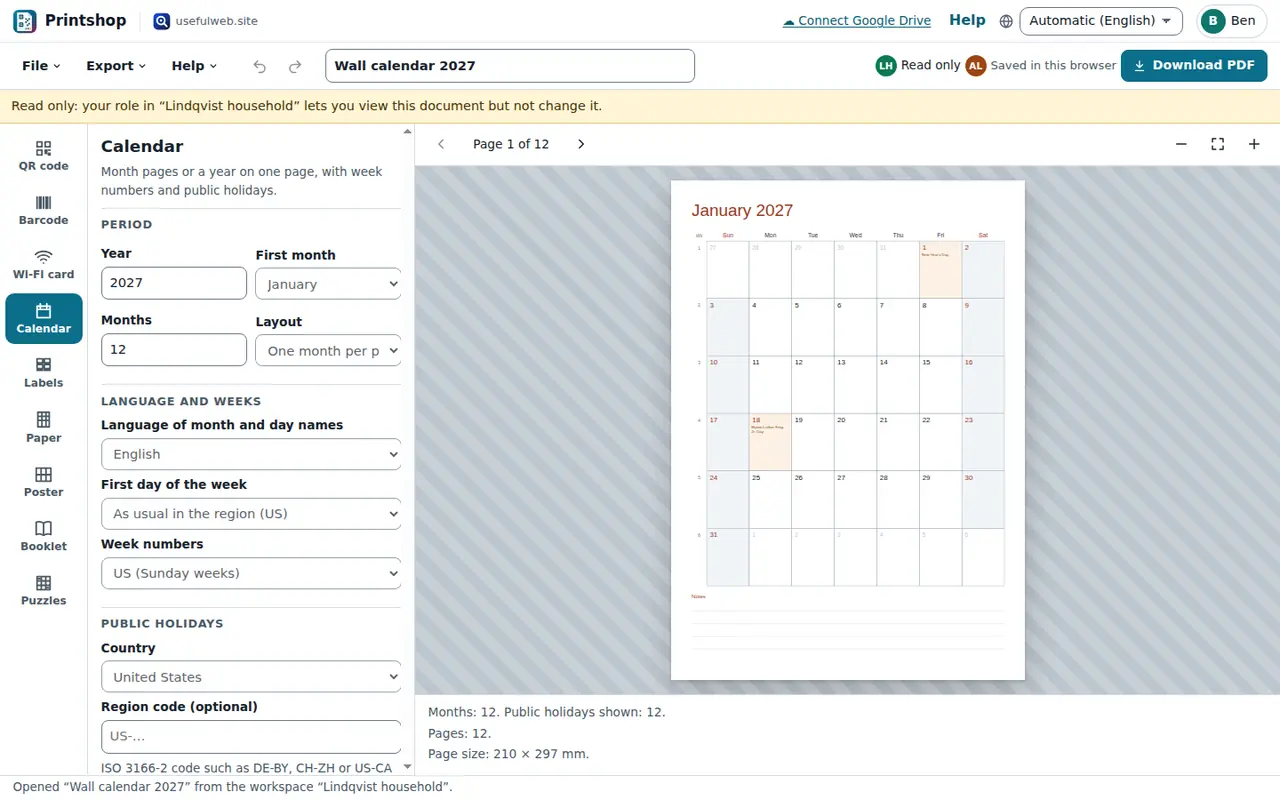
Наблюдатели видят жёлтое уведомление: Только чтение: твоя роль в «…» позволяет просматривать этот документ, но не изменять его. В настройках видны общие значения, но изменить их нельзя, а любое действие редактирования вместо изменения макета объясняет, почему это недоступно. При этом наблюдатели могут листать страницы, скачивать и печатать PDF.
Что передаётся, а что остаётся у тебя
Изображения для постеров и буклетов передаются как вложения документа рабочего пространства в пределах 50 MB хранилища рабочего пространства. Пароли Wi-Fi не передаются: каждый вводит пароль на своём компьютере перед печатью карточек Wi-Fi, так же как при работе со ссылками для общего доступа и копиями в Drive.
Готовы попробовать?