← Todos os tutoriais · Printshop
Tutorial 7 de 10
Projetos, compartilhamento e ferramentas de IA
Iniciante 5 min
Como o Printshop salva seu trabalho, abre arquivos de projeto e links de compartilhamento, quais dados continuam privados e como agentes de IA usam o mesmo motor.
Salvamento automático e projetos recentes
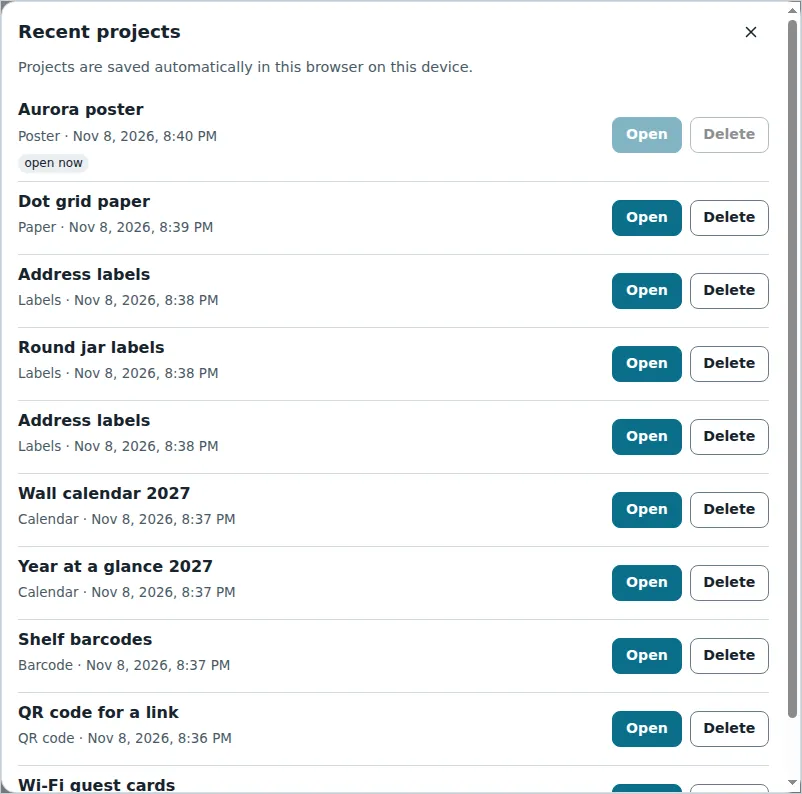
O Printshop salva seu projeto neste navegador logo após cada alteração. O status ao lado do botão Baixar PDF mostra "Salvo neste navegador". Arquivo → Projetos recentes… lista seus projetos com a data da última alteração. Clique em Abrir para continuar um projeto ou em Excluir para removê-lo deste navegador.
Desfazer e Refazer (as setas na barra de ferramentas, Ctrl+Z e Ctrl+Shift+Z) percorrem suas alterações.
Arquivos de projeto
Arquivo → Salvar arquivo de projeto (Ctrl+S) grava um arquivo .printshop.json. Ele contém todas as configurações e as imagens de pôsteres e livretos. Assim você pode levar um projeto para outro computador e abri-lo com Arquivo → Abrir arquivo de projeto… (Ctrl+O). Se você usa o Google Drive com o usefulweb, também pode salvar e abrir projetos lá. As senhas de Wi-Fi não entram nas cópias do Drive.
Links de compartilhamento
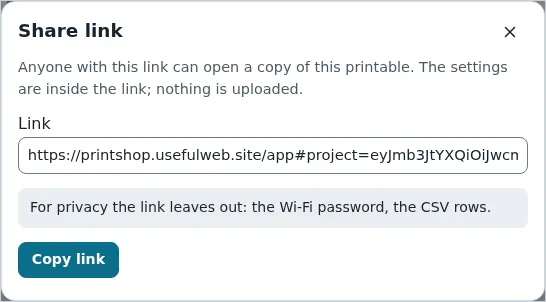
Arquivo → Compartilhar link… cria um link que contém as configurações. O projeto fica dentro do próprio link. Por privacidade, o link deixa de fora:
- a senha do Wi-Fi,
- os dados de contato de um QR code de cartão de contato,
- o endereço de e-mail ou o número de telefone,
- as linhas CSV de uma folha de etiquetas,
- as imagens de pôsteres e livretos.
A caixa de diálogo lista o que ficou de fora no projeto atual. Links muito longos (por exemplo, um calendário com muitos feriados) continuam funcionando, mas alguns aplicativos de chat os cortam. Nesse caso, envie o arquivo de projeto.
Exportações
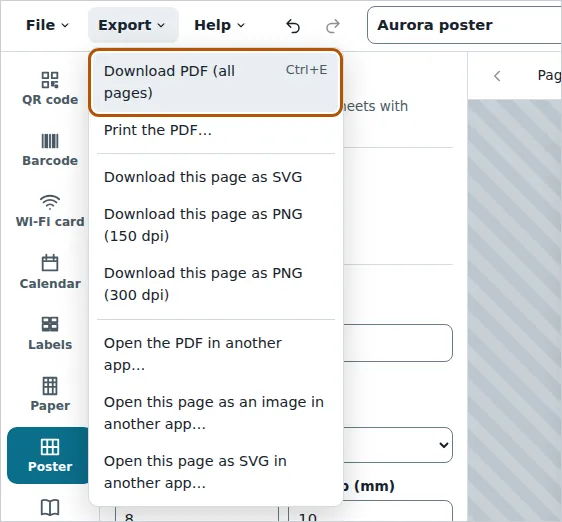
O menu Exportar oferece:
- Baixar PDF (todas as páginas) (Ctrl+E): páginas vetoriais com fontes incorporadas, em tamanho real;
- Imprimir o PDF…: abre o PDF em uma nova aba para a caixa de diálogo de impressão do seu navegador;
- Baixar esta página como SVG: para editar em um programa de design;
- Baixar esta página como PNG (150 dpi) e (300 dpi).
Imprima em 100 % ("tamanho real") e confira o quadrado de teste ou a barra de escala.
Teclado
Pressione ? para ver todos os atalhos. As teclas 1 a 8 trocam o imprimível, [ e ] viram as páginas, e +, - e 0 controlam o zoom da pré-visualização. Os atalhos de tecla única nunca são acionados enquanto você digita em um campo, e você pode desativá-los na caixa de diálogo de atalhos.
Agentes de IA e a API JSON
Sete ferramentas do Printshop (QR code, código de barras, calendário, folha de etiquetas, papel milimetrado, divisor de pôsteres e livreto) estão disponíveis no usefulweb.site com uma API JSON e MCP. Elas usam o mesmo motor e o mesmo gerador de PDF do aplicativo. Assim, com as mesmas configurações, um agente recebe as mesmas páginas que o aplicativo gera. Cada resultado de ferramenta contém um link que abre o imprimível aqui para edição. Esse link segue as mesmas regras de privacidade dos links de compartilhamento.
Pronto para experimentar?