← Wszystkie samouczki · Printshop
Samouczek 10 z 10
Twórzcie razem materiały do druku w obszarze roboczym zespołu
Średniozaawansowany 5 min
Zapisz materiał do druku Printshop we wspólnym obszarze roboczym, zaproś osoby i przydziel im role, oglądaj ich zmiany na żywo, a hasła Wi-Fi zachowaj tylko na swoim urządzeniu.
Kalendarz dla klubu, arkusz etykiet na szkolny festyn, karty dla gości kawiarni: w obszarze roboczym zespołu kilka osób pracuje nad tym samym materiałem do druku. Jeśli się nie zalogujesz, nic się nie zmienia. Obszar roboczy jest zawsze opcjonalny, a Printshop nadal zapisuje wszystko w tej przeglądarce.
Zapisywanie materiału do druku w obszarze roboczym
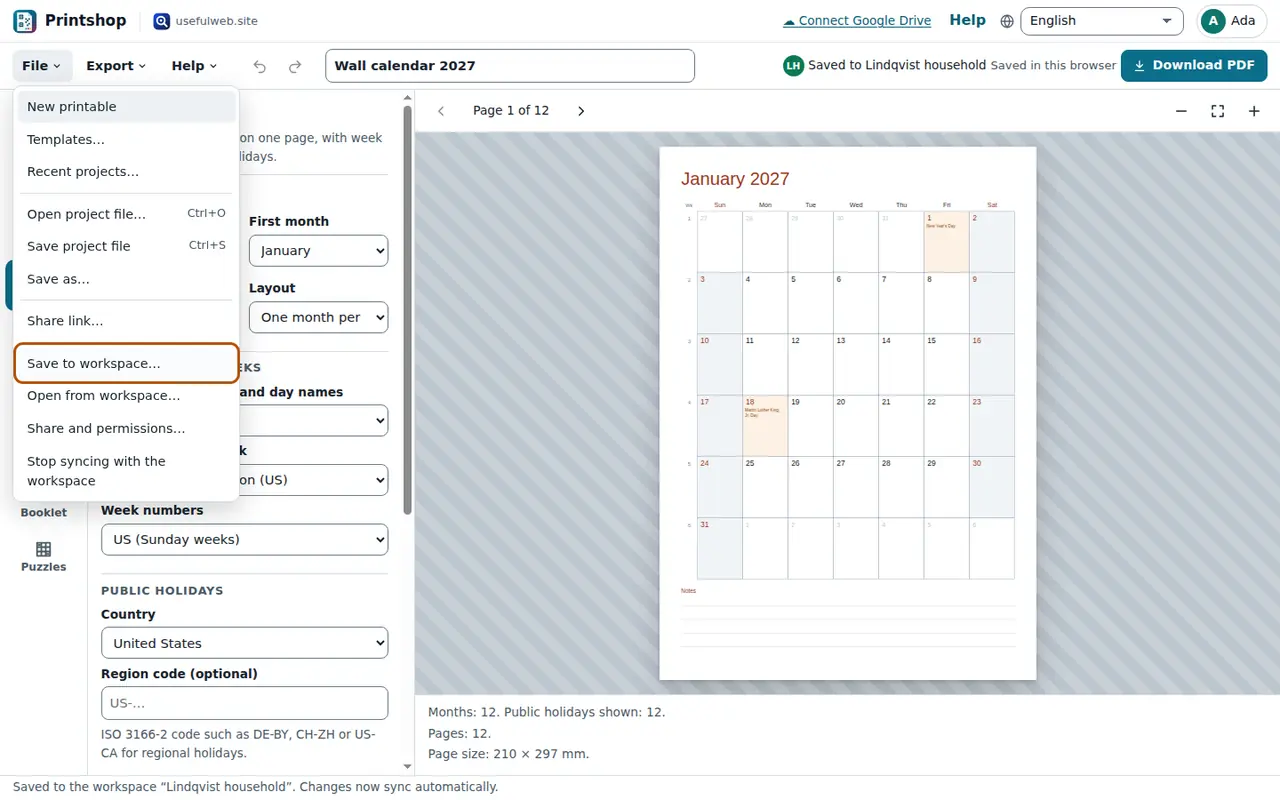
- Otwórz materiał do druku i wybierz Plik → Zapisz w obszarze roboczym…. Jeśli nie jesteś jeszcze zalogowany, zaloguj się kluczem dostępu (passkey) lub kontem Google. Konto z kluczem dostępu nie wymaga adresu e-mail.
- Wybierz obszar roboczy albo utwórz nowy, sprawdź tytuł i wybierz Zapisz.
- Etykieta obok stanu zapisu na pasku narzędzi pokazuje teraz Zapisano w i nazwę obszaru roboczego. Każda zmiana trafia do obszaru roboczego mniej więcej sekundę po jej wprowadzeniu.
Zapraszanie osób i wybór, kto może edytować
Wybierz Plik → Udostępnianie i uprawnienia…, aby zobaczyć członków, utworzyć link z zaproszeniem z wybraną rolą i skopiować bezpośredni link do tego materiału do druku. Właściciel, Administrator i Pręt mogą edytować. Obserwator może tylko oglądać i drukować, a Gość widzi wyłącznie to, co udostępnia mu reguła udostępniania. W regułach dostępu do dokumentu możesz zwiększyć lub ograniczyć dostęp wybranej roli albo jednej osoby, tylko dla tego materiału do druku.
Współpraca na żywo
Członkowie zespołu otwierają materiał do druku przez Plik → Otwórz z obszaru roboczego… albo przez bezpośredni link (kończy się na #teamdoc=…). Etykieta pokazuje inicjały wszystkich osób, które mają go otwartego. Gdy ktoś inny zapisze zmiany, jego wersja automatycznie pojawia się w twoim podglądzie, na stronie, którą właśnie oglądasz. Jeśli oboje zmieniliście coś w tym samym momencie, Printshop pyta, co zrobić: Wczytaj ich wersję, Zachowaj moją wersję i nadpisz ich wersję albo Zapisz moją wersję jako kopię.
Otwarcie innego materiału do druku, szablonu, pliku lub linku zatrzymuje synchronizację, więc wspólny materiał nigdy nie zostanie przypadkiem nadpisany. Zatrzymaj synchronizację z obszarem roboczym robi to samo celowo. Twoja kopia pozostaje zapisana w tej przeglądarce.
Tylko do odczytu dla obserwatorów
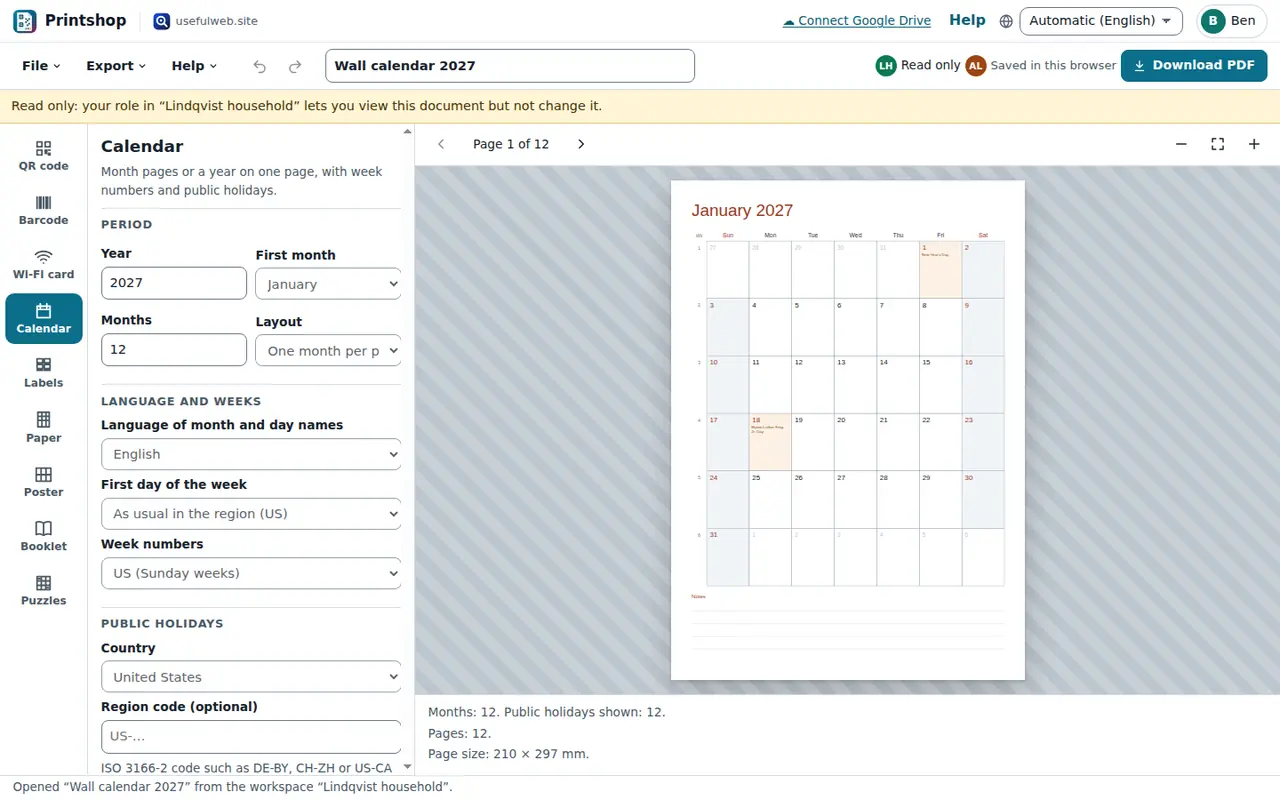
Obserwatorzy widzą żółtą informację: Tylko do odczytu: twoja rola w „…” pozwala ci wyświetlać ten dokument, ale nie zmieniać go. Ustawienia pokazują wspólne wartości, ale nie można ich zmienić. Każda próba edycji zamiast zmiany materiału do druku wyjaśnia, dlaczego jest niemożliwa. Obserwatorzy nadal mogą przeglądać strony oraz pobrać lub wydrukować PDF.
Co jest przenoszone, a co nie jest udostępniane
Obrazy z plakatów i broszur są przenoszone jako załączniki dokumentu w obszarze roboczym, w ramach 50 MB miejsca obszaru roboczego. Hasła Wi-Fi nie są udostępniane: przed wydrukowaniem kart Wi-Fi każdy wpisuje hasło na swoim komputerze, tak samo jak przy linkach udostępniania i kopiach na Dysku.
Gotowy, by spróbować?