Tutorial 1 van 10
Wifi-gastkaarten in twee minuten
Beginner 4 min
Maak van je netwerknaam en wachtwoord afgedrukte kaartjes met een QR-code waarmee gasten direct verbinden, en controleer daarna het formaat met het testvierkant.
Gasten vragen naar het wifiwachtwoord, jij spelt het letter voor letter en zij typen het toch verkeerd. Met een wifikaart is dat voorbij: gasten richten de camera van hun telefoon op de code en zijn meteen verbonden met het netwerk. Printshop maakt de kaartjes en slaat het wachtwoord nergens op.
Het sjabloon openen
- Open het menu Bestand en kies Sjablonen….
- Zoek Wifi-gastkaarten en klik op Openen.
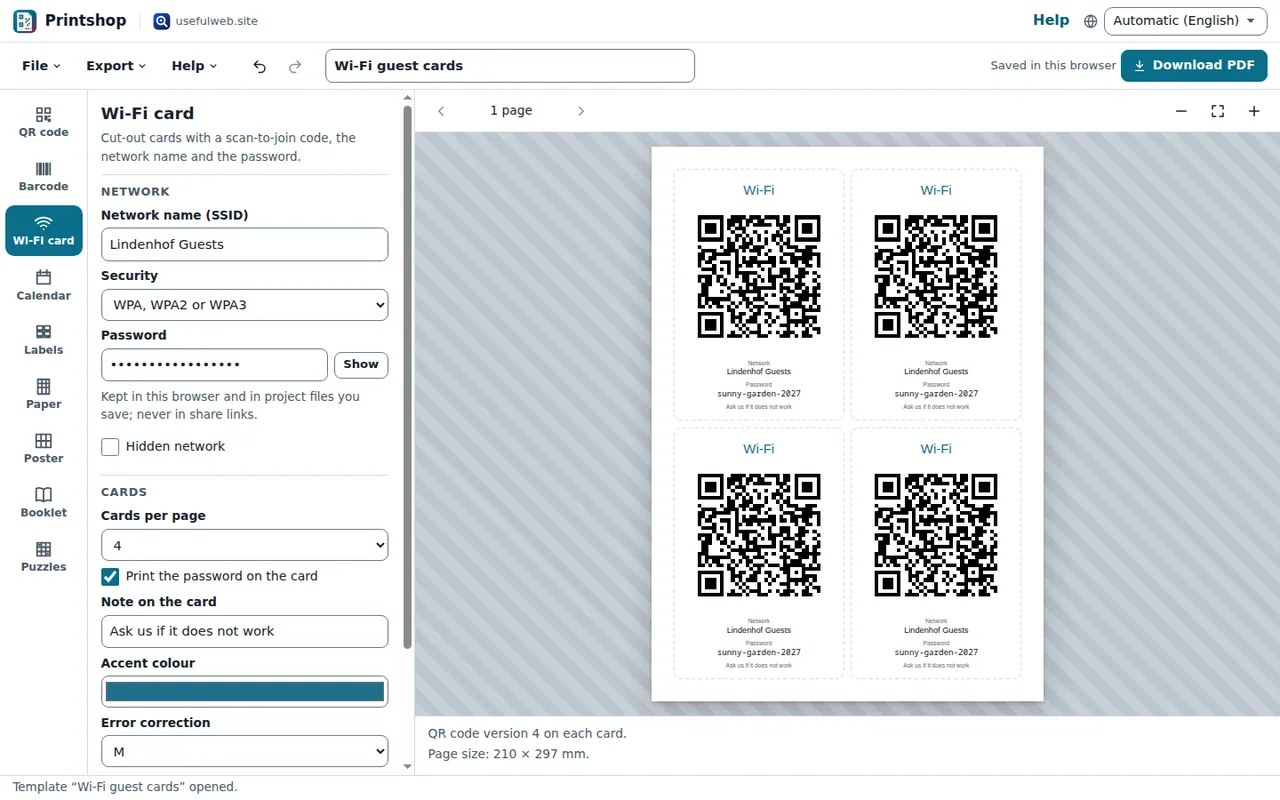
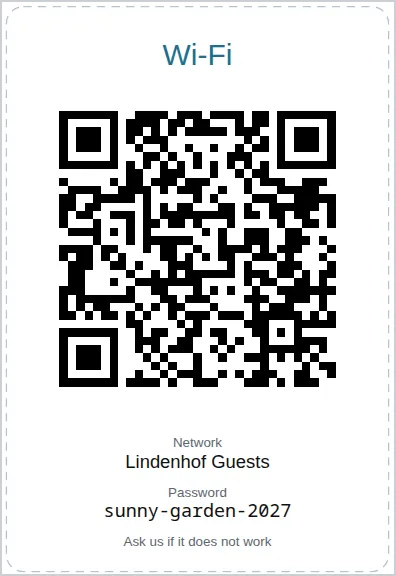
Het voorbeeld rechts toont een A4-pagina met vier kaartjes. Op elk kaartje staan een QR-code, de netwerknaam en het wachtwoord in grote letters.
Je eigen netwerk invullen
Links zie je de instellingen van het printbare ontwerp Wifi-kaart.
- Typ onder Netwerk de naam van je netwerk in Netwerknaam (SSID). Neem hem precies over, inclusief hoofdletters en spaties.
- Kies de Beveiliging die je router gebruikt. De meeste netwerken thuis en op kantoor gebruiken WPA, WPA2 of WPA3. Kies voor een netwerk zonder wachtwoord Open netwerk (geen wachtwoord).
- Typ het wachtwoord in Wachtwoord. Het veld verbergt wat je typt; klik op Tonen om het te controleren.
- Vink Verborgen netwerk alleen aan als je router de netwerknaam niet uitzendt.
Het voorbeeld wordt na elke wijziging opnieuw getekend. Past het wachtwoord niet bij het beveiligingstype (WPA vraagt 8 tot 63 tekens), dan toont het voorbeeld in plaats van de kaartjes een melding die uitlegt wat er mis is.
De kaartjes kiezen
Onder Kaartjes bepaal je hoe de pagina eruitziet:
- Kaartjes per pagina: 1, 2, 4 of 8. Vier kaartjes passen goed op een koelkast of een receptiebalie; met acht krijg je kleine kaartjes voor hotelkamers.
- Wachtwoord op de kaart afdrukken: vink dit uit als gasten alleen de code mogen scannen.
- Notitie op de kaart: een korte regel zoals "Vraag het ons als het niet werkt".
- Accentkleur: de kleur van de titel op het kaartje.
Op het juiste formaat afdrukken
Open Exporteren en kies PDF downloaden (alle pagina's), of klik op de knop PDF downloaden. Druk de PDF af op 100 % ("werkelijke grootte"), nooit met "aanpassen aan pagina". Op elke pagina staat in een hoek een testvierkant: meet het op met een liniaal. Is het 20 mm breed (1 inch op US Letter), dan zijn de kaartjes op het juiste formaat afgedrukt.
Knip langs de gestippelde omtrekken en test één kaartje met twee of drie verschillende telefoons voordat je een hele stapel afdrukt.
Je wachtwoord blijft privé
Printshop bewaart het project in deze browser en in projectbestanden die je zelf opslaat. Gebruik je Bestand → Link delen…, dan laat de link het wachtwoord weg (het venster meldt dat ook) en moet de ontvanger het opnieuw invullen. Hetzelfde geldt voor kopieën die in Google Drive worden opgeslagen.
Volgende: QR-codes voor links, contacten en meer.
Klaar om het te proberen?