Tutorial 10 van 10
Samen printables maken in een teamwerkruimte
Gevorderd 5 min
Sla een Printshop-printable op in een gedeelde werkruimte, nodig personen uit met rollen, zie hun wijzigingen live en houd wifiwachtwoorden op je eigen apparaat.
Een kalender voor de club, het etiketvel voor de schoolmarkt, gastenkaartjes voor het café: in een teamwerkruimte werken meerdere personen aan dezelfde printable. Als je niet inlogt, verandert er niets: de werkruimte is altijd optioneel en Printshop blijft in deze browser opslaan.
Een printable opslaan in een werkruimte
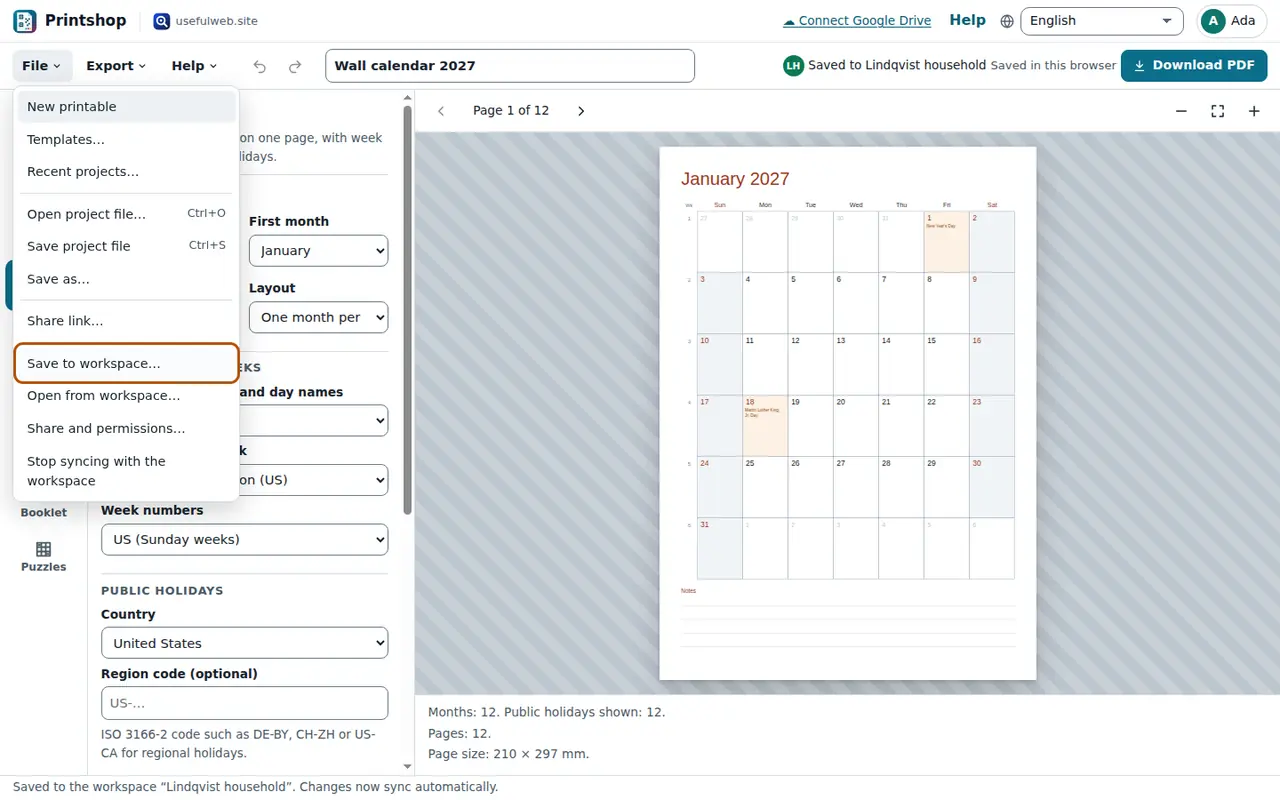
- Open de printable en kies Bestand → Opslaan in werkruimte…. Ben je nog niet ingelogd, log dan in met een passkey (of met Google). Voor een passkey-account heb je geen e-mailadres nodig.
- Kies een werkruimte of maak er een aan, controleer de titel en kies Opslaan.
- In de werkbalk staat naast de opslagstatus nu een chip met Opgeslagen in en de naam van de werkruimte. Elke wijziging wordt ongeveer een seconde nadat je die maakt in de werkruimte opgeslagen.
Personen uitnodigen en kiezen wie mag bewerken
Kies Bestand → Delen en rechten… om de leden te zien, een uitnodigingslink met een rol te maken en een directe link naar deze printable te kopiëren. Eigenaar, Beheerder en Staaf kunnen bewerken. Een Kijker kan alleen bekijken en afdrukken, en een Gast ziet alleen wat een deelregel voor hem openzet. Onder de toegangsregels van het document kun je de toegang van een rol of van één persoon voor alleen deze printable verhogen of verlagen.
Live samenwerken
Teamgenoten openen de printable via Bestand → Openen uit werkruimte… of met de directe link (die eindigt op #teamdoc=…). De chip toont de initialen van iedereen die de printable open heeft. Als iemand anders opslaat, verschijnt diens versie automatisch in je voorbeeld, op de pagina die je op dat moment bekijkt. Hebben jullie allebei op hetzelfde moment iets gewijzigd, dan vraagt Printshop wat je wilt: Hun versie laden, Mijn versie behouden en die van de ander overschrijven of Mijn versie als kopie opslaan.
Als je een andere printable, een sjabloon, een bestand of een link opent, stopt de synchronisatie. Zo wordt de gedeelde printable nooit per ongeluk overschreven. Synchronisatie met de werkruimte stoppen doet hetzelfde, maar dan bewust. Je eigen kopie blijft in deze browser opgeslagen.
Alleen-lezen voor kijkers
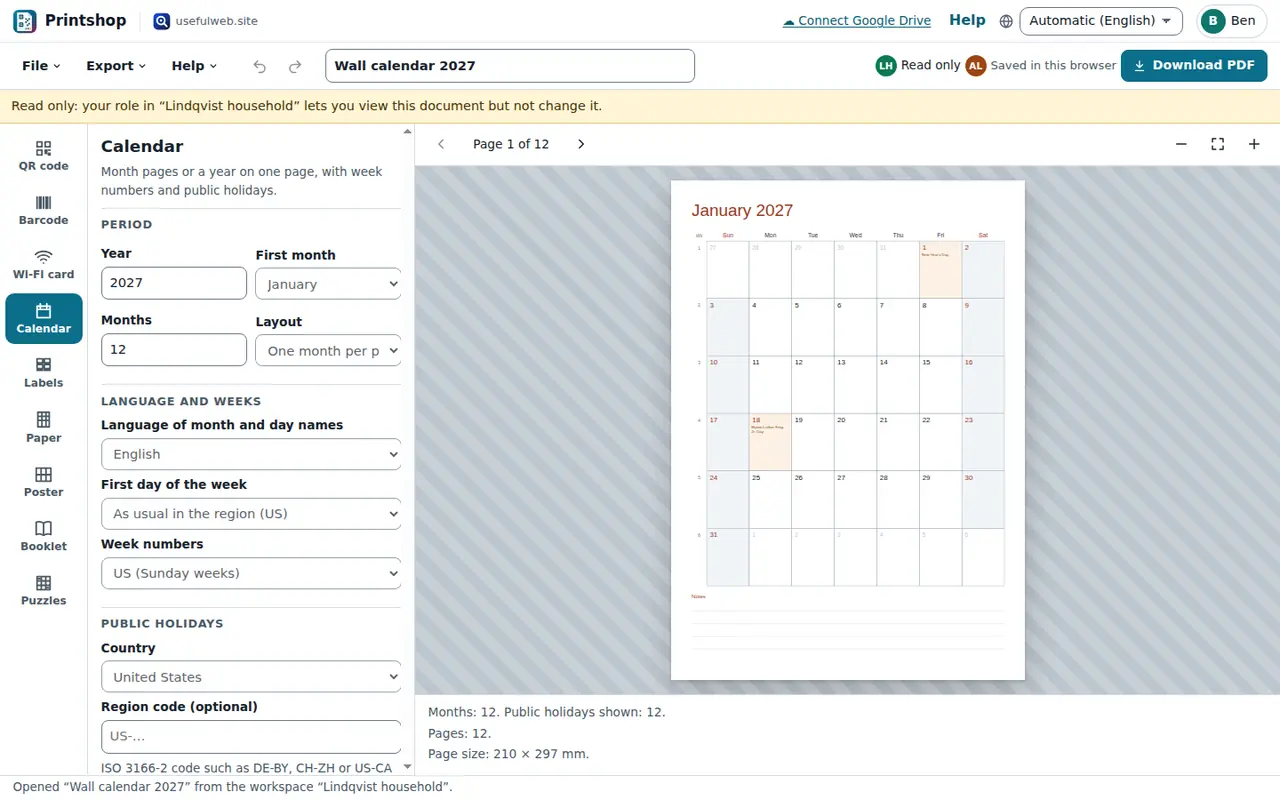
Kijkers zien een gele melding: Alleen-lezen: met je rol in “…” kun je dit document bekijken, maar niet wijzigen. De instellingen tonen de gedeelde waarden, maar die kun je niet wijzigen. Elke bewerkingsactie legt uit waarom het niet kan, in plaats van de printable te wijzigen. Kijkers kunnen wel door de pagina's bladeren en de pdf downloaden of afdrukken.
Wat er meegaat en wat niet wordt gedeeld
Afbeeldingen van posters en boekjes gaan mee als bijlagen van het werkruimtedocument en tellen mee voor de 50 MB opslag van de werkruimte. Wifiwachtwoorden worden niet gedeeld: iedereen typt het wachtwoord op de eigen computer in voordat de wifikaartjes worden afgedrukt. Dat werkt net zo als bij deellinks en kopieën in Drive.
Klaar om het te proberen?