Tutorial 7 van 10
Projecten, delen en AI-tools
Beginner 5 min
Hoe Printshop je werk opslaat, projectbestanden en deellinks opent, welke gegevens privé blijven en hoe AI-agents dezelfde engine gebruiken.
Automatisch opslaan en recente projecten
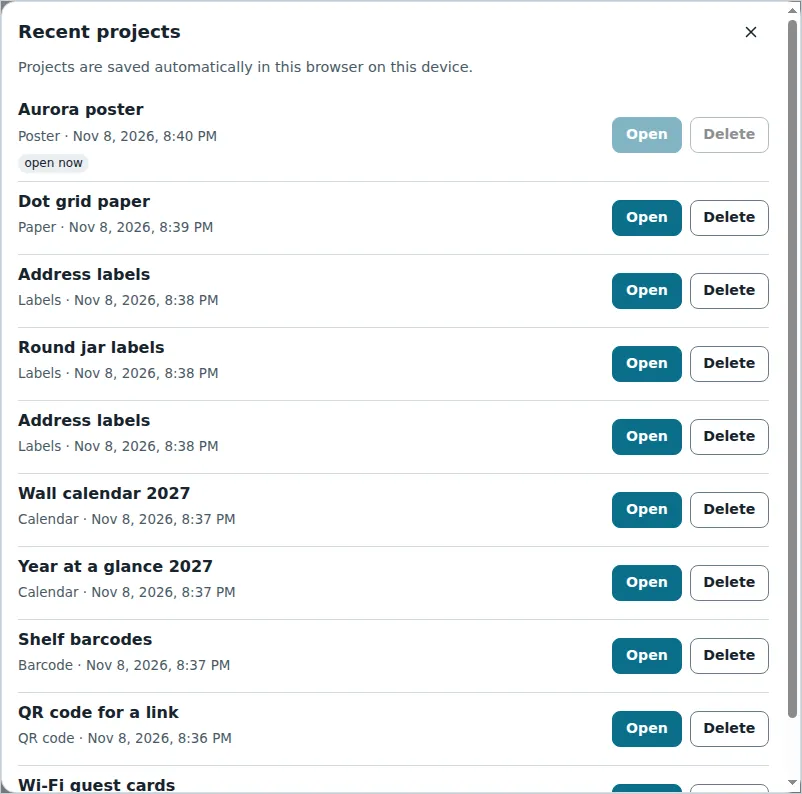
Printshop slaat je project na elke wijziging na een ogenblik op in deze browser. Naast de knop PDF downloaden staat dan "Opgeslagen in deze browser". Onder Bestand → Recente projecten… zie je je projecten met de datum van de laatste wijziging. Klik op Openen om verder te werken aan een project of op Verwijderen om het uit deze browser te wissen.
Met Ongedaan maken en Opnieuw (de pijlen in de werkbalk, Ctrl+Z en Ctrl+Shift+Z) loop je je wijzigingen terug en weer vooruit.
Projectbestanden
Bestand → Projectbestand opslaan (Ctrl+S) maakt een .printshop.json-bestand. Daarin staan alle instellingen en de afbeeldingen van posters en boekjes. Zo kun je een project naar een andere computer meenemen en daar openen met Bestand → Projectbestand openen… (Ctrl+O). Gebruik je Google Drive met usefulweb, dan kun je projecten ook daar opslaan en openen. Wifiwachtwoorden komen niet in kopieën op Drive terecht.
Deellinks
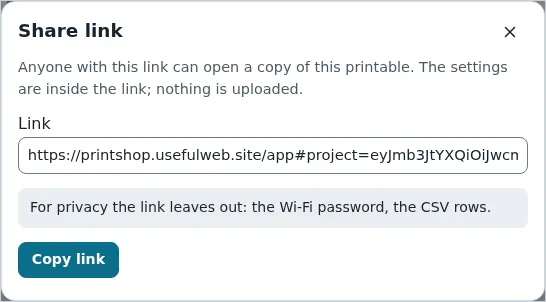
Bestand → Link delen… maakt een link met de instellingen erin. Het project zit dus in de link zelf. Om je privacy te beschermen laat de link het volgende weg:
- het wifiwachtwoord,
- de contactgegevens van een QR-code voor een visitekaartje,
- het e-mailadres of telefoonnummer,
- de CSV-rijen van een etiketvel,
- de afbeeldingen van posters en boekjes.
Het dialoogvenster laat zien wat er voor het huidige project is weggelaten. Heel lange links (bijvoorbeeld van een kalender met veel feestdagen) werken nog steeds, maar sommige chatapps kappen ze af. Stuur in dat geval liever het projectbestand.
Exporteren
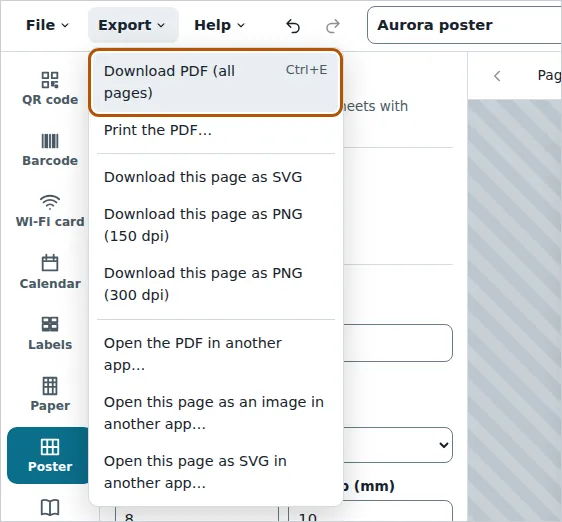
In het menu Exporteren vind je:
- PDF downloaden (alle pagina's) (Ctrl+E): vectorpagina's met ingesloten lettertypen, op ware grootte;
- PDF afdrukken…: opent de PDF in een nieuw tabblad, zodat je het afdrukvenster van je browser kunt gebruiken;
- Deze pagina als SVG downloaden: om verder te bewerken in een ontwerpprogramma;
- Deze pagina als PNG downloaden (150 dpi) en (300 dpi).
Druk af op 100 % ("werkelijke grootte") en controleer het testvierkant of de schaalbalk.
Toetsenbord
Druk op ? om alle sneltoetsen te zien. Met 1 tot en met 8 kies je een andere printable, met [ en ] blader je door de pagina's en met +, - en 0 zoom je de voorbeeldweergave in en uit. Sneltoetsen met één toets werken nooit terwijl je in een veld typt, en je kunt ze uitschakelen in het venster met sneltoetsen.
AI-agents en de JSON-API
Zeven Printshop-tools zijn op usefulweb.site beschikbaar met een JSON-API en MCP: QR-code, barcode, kalender, etiketvel, millimeterpapier, postersplitser en boekje. Ze gebruiken dezelfde engine en PDF-generator als de app. Een agent krijgt bij dezelfde instellingen dus precies dezelfde pagina's als de app maakt. Elk resultaat van een tool bevat een link die de printable hier opent, zodat je hem kunt bewerken. Voor die link gelden dezelfde privacyregels als voor deellinks.
Klaar om het te proberen?