チュートリアル 10 / 10
チームのワークスペースで印刷物を共同作成する
中級 5分
Printshop の印刷物を共有ワークスペースに保存し、役割を付けてメンバーを招待し、変更をリアルタイムで確認できます。Wi-Fi パスワードは自分の端末だけに保持されます。
クラブのカレンダー、学校祭のラベルシート、カフェのゲストカード:チームのワークスペースでは、複数の人が同じ印刷物を編集できます。サインインしなくても、これまでと何も変わりません。ワークスペースの利用はいつでも任意で、Printshop は引き続きこのブラウザーに保存します。
印刷物をワークスペースに保存する
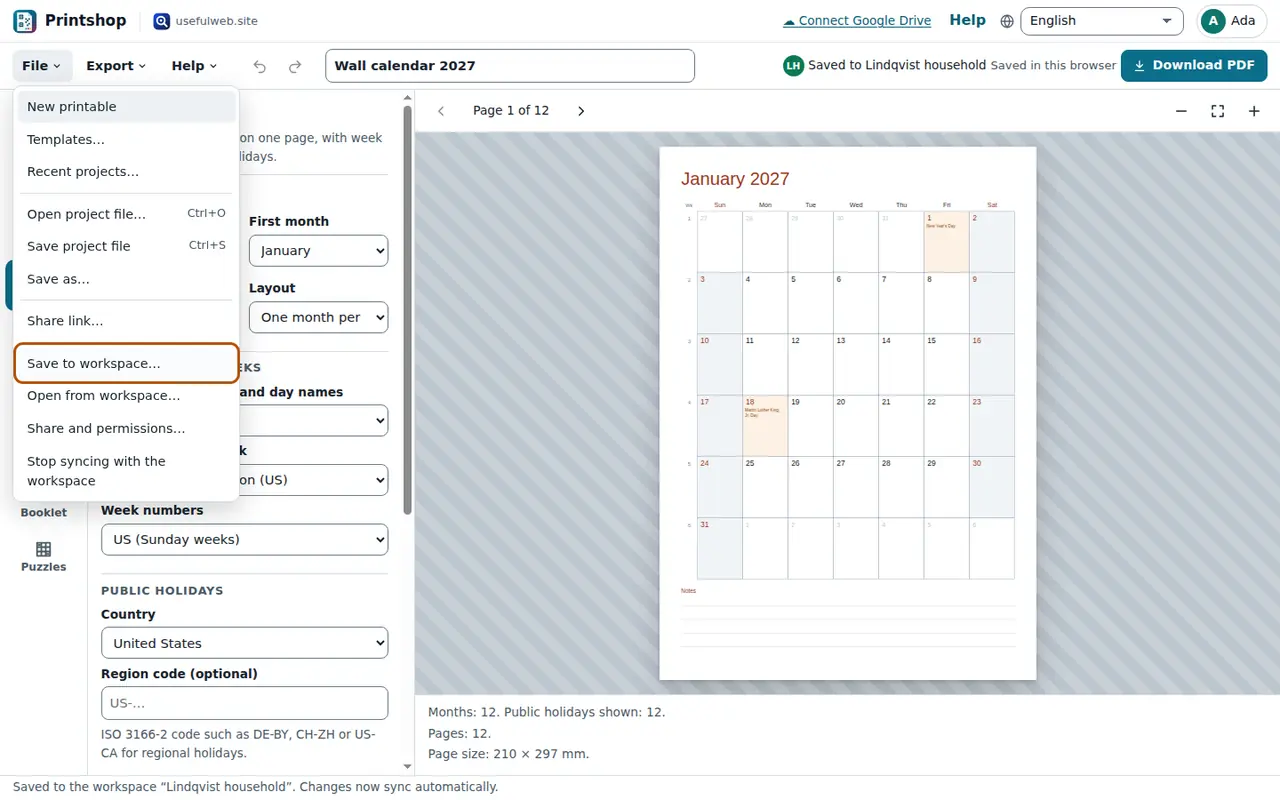
- 印刷物を開き、ファイル → ワークスペースに保存… を選びます。まだサインインしていない場合は、パスキー(または Google)でサインインします。パスキーのアカウントにはメールアドレスは不要です。
- ワークスペースを選ぶか新しく作成し、タイトルを確認して 保存 を選びます。
- ツールバーの保存状態の隣にあるチップに、保存先 とワークスペース名が表示されます。以降の変更は、約 1 秒後に自動的にワークスペースへ保存されます。
メンバーを招待し、編集できる人を決める
ファイル → 共有と権限… を選ぶと、メンバーの確認、役割付きの招待リンクの作成、この印刷物への直接リンクのコピーができます。所有者、管理者、部材 は編集でき、閲覧者 は表示と印刷のみ、ゲスト は共有ルールで公開された内容だけを閲覧できます。ドキュメントのアクセスルールでは、この印刷物に限って、役割ごとまたは個人ごとにアクセス権を引き上げたり引き下げたりできます。
リアルタイムで共同作業する
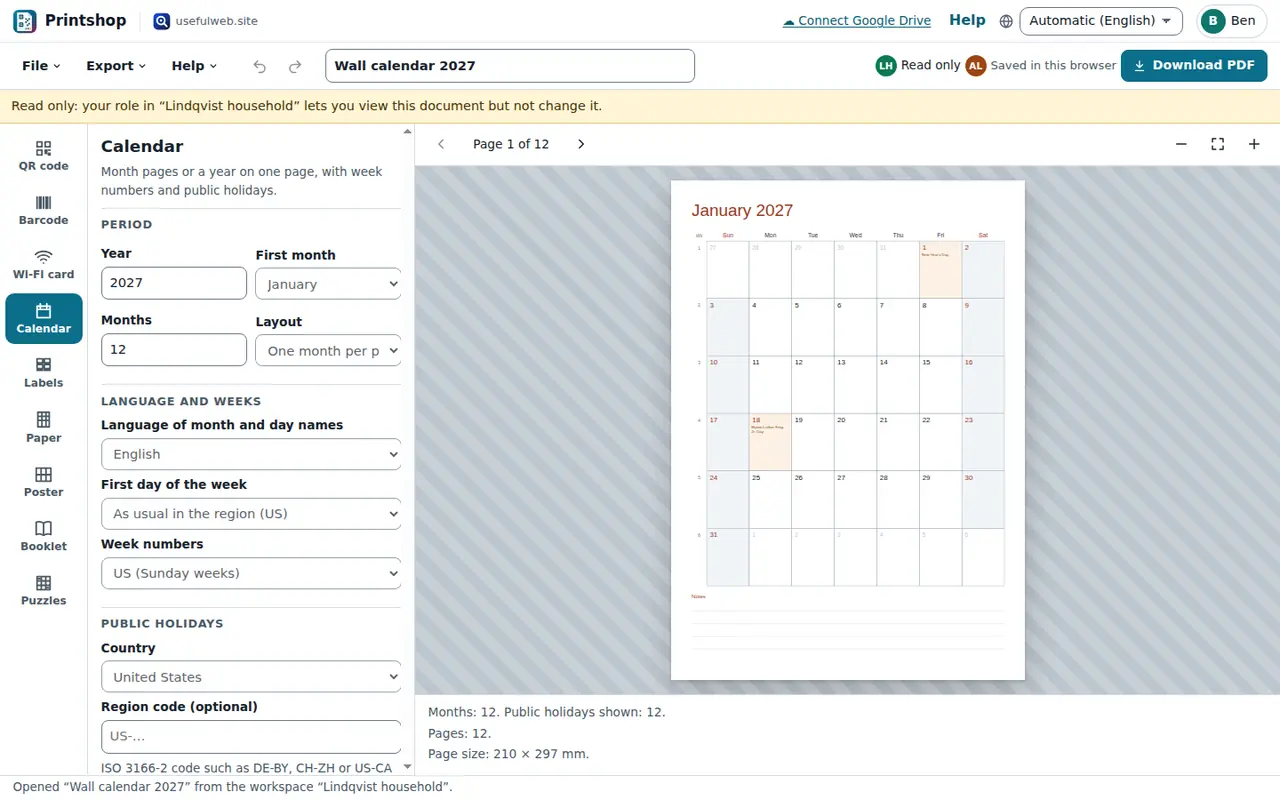
チームメイトは ファイル → ワークスペースから開く… または直接リンク(末尾が #teamdoc=…)で印刷物を開きます。チップには、その印刷物を開いている全員のイニシャルが表示されます。ほかの人が保存すると、その版が表示中のページのまま自動的にプレビューに反映されます。同時に変更した場合は、Printshop が 相手の版を読み込む、自分の版を保持して相手の版を上書き、自分の版をコピーとして保存 のどれにするかを確認します。
別の印刷物、テンプレート、ファイル、リンクを開くと同期が停止するため、共有の印刷物が誤って上書きされることはありません。ワークスペースとの同期を停止 を選ぶと、同じことを意図的に行えます。自分のコピーはこのブラウザーに保存されたまま残ります。
閲覧者は読み取り専用
閲覧者には黄色の注意書きが表示されます:読み取り専用:「…」での役割では、このドキュメントの表示はできますが、変更はできません。 設定には共有された値が表示されますが変更はできず、編集操作を行うと印刷物は変更されず、その理由が表示されます。閲覧者もページをめくったり、PDF をダウンロード・印刷したりできます。
共有されるものと共有されないもの
ポスターや冊子の画像は、ワークスペースのドキュメントの添付ファイルとして、ワークスペースの 50 MB のストレージ内で共有されます。Wi-Fi パスワードは共有されません。共有リンクや Drive のコピーと同様に、Wi-Fi カードを印刷する前に、各自が自分のコンピューターでパスワードを入力します。
試してみませんか?