Tutorial 10 dari 10
Membuat materi cetak bersama di ruang kerja tim
Menengah 5 mnt
Simpan materi cetak Printshop ke ruang kerja bersama, undang orang dengan peran tertentu, lihat perubahan mereka secara langsung, dan simpan kata sandi Wi-Fi hanya di perangkatmu sendiri.
Kalender untuk klub, lembar label untuk bazar sekolah, kartu tamu untuk kafe: di ruang kerja tim, beberapa orang bisa mengerjakan materi cetak yang sama. Kalau kamu tidak masuk, tidak ada yang berubah. Ruang kerja selalu opsional, dan Printshop tetap menyimpan di browser ini.
Menyimpan materi cetak ke ruang kerja
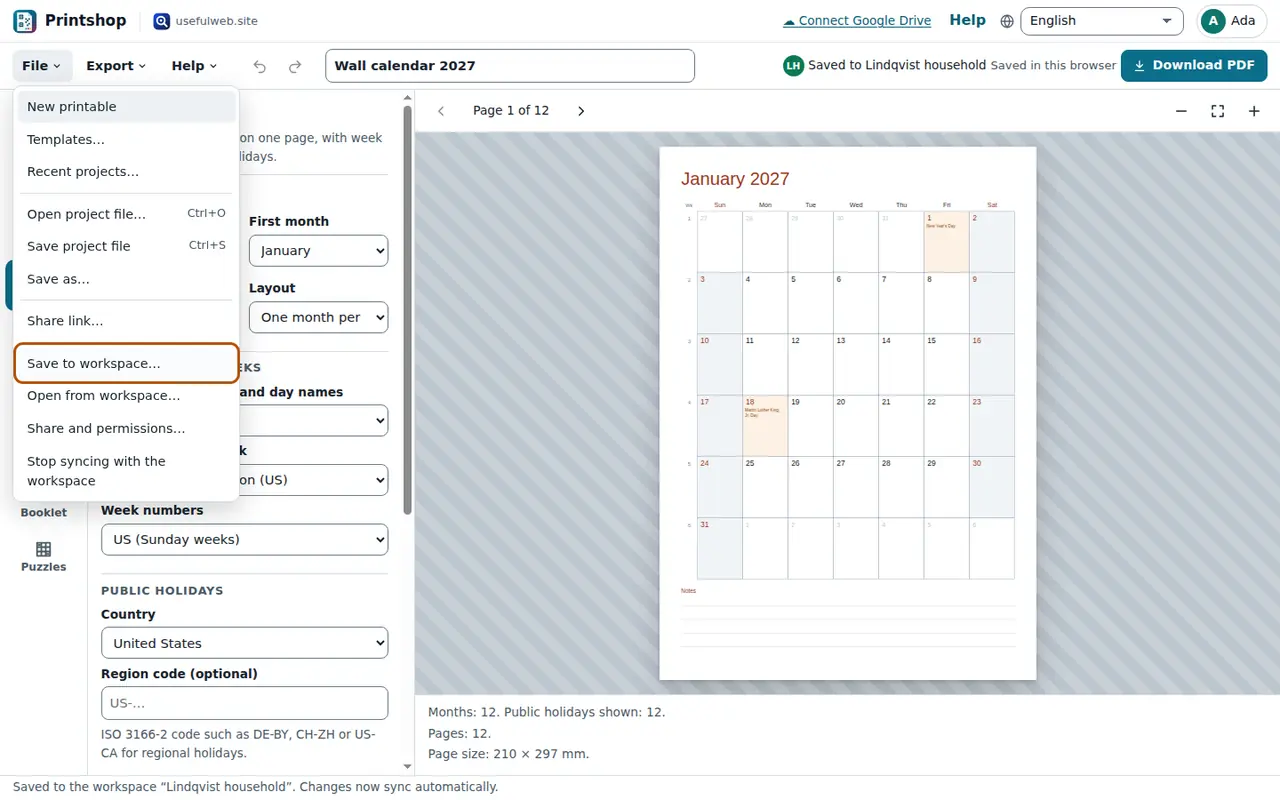
- Buka materi cetaknya, lalu pilih Berkas → Simpan ke ruang kerja…. Kalau belum masuk, masuklah dengan passkey (atau Google). Akun passkey tidak memerlukan alamat e-mail.
- Pilih ruang kerja atau buat yang baru, periksa judulnya, lalu pilih Simpan.
- Chip di samping status penyimpanan pada bilah alat sekarang menampilkan Tersimpan di dan nama ruang kerjanya. Setiap perubahan disimpan ke ruang kerja sekitar satu detik setelah kamu membuatnya.
Mengundang orang dan menentukan siapa yang boleh mengedit
Pilih Berkas → Bagikan dan izin… untuk melihat anggota, membuat tautan undangan dengan peran tertentu, dan menyalin tautan langsung ke materi cetak ini. Pemilik, Admin, dan Batang bisa mengedit. Penampil hanya bisa melihat dan mencetak, sedangkan Tamu hanya melihat apa yang dibukakan untuknya oleh aturan berbagi. Di bagian aturan akses dokumen, kamu bisa menaikkan atau menurunkan akses suatu peran atau satu orang khusus untuk materi cetak ini saja.
Bekerja bersama secara langsung
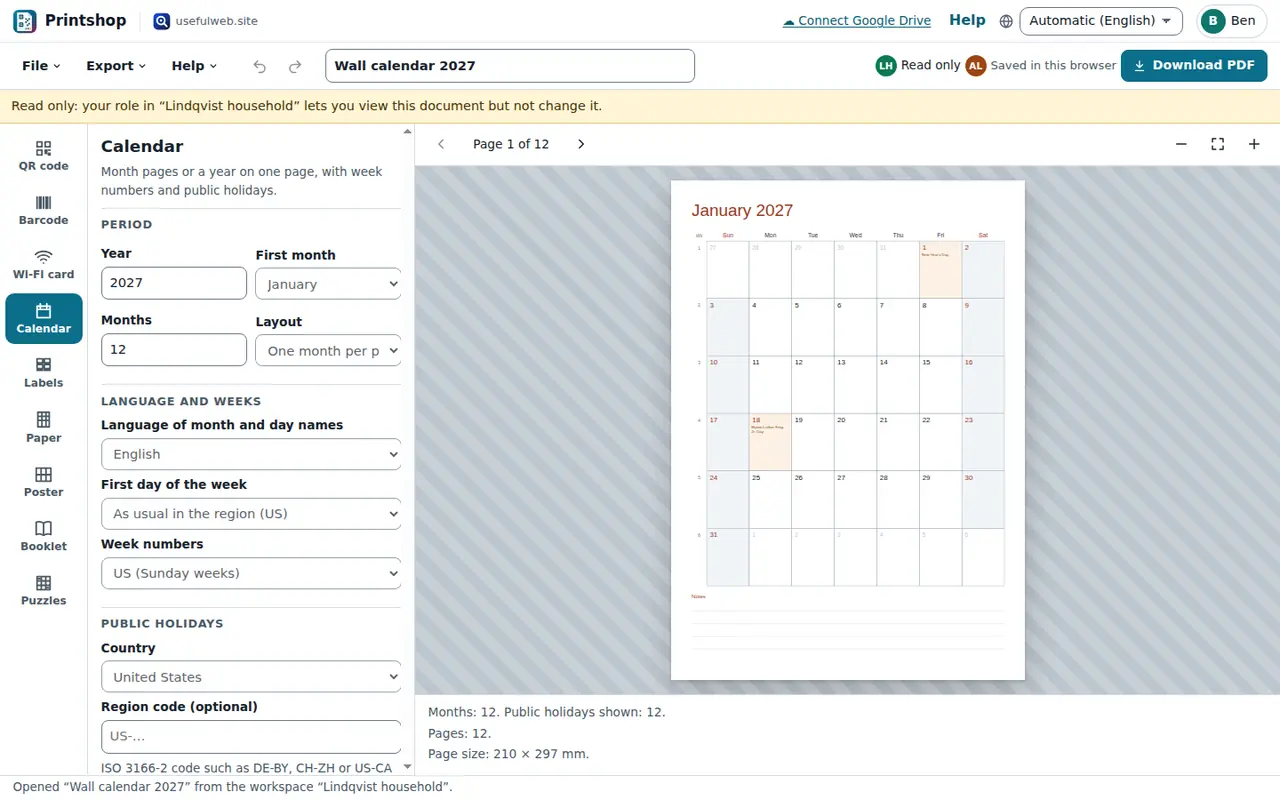
Rekan tim membuka materi cetaknya lewat Berkas → Buka dari ruang kerja… atau lewat tautan langsung (yang berakhiran #teamdoc=…). Chip menampilkan inisial semua orang yang sedang membukanya. Saat orang lain menyimpan, versi mereka otomatis muncul di pratinjaumu, di halaman yang sedang kamu lihat. Kalau kalian berdua mengubahnya pada saat yang sama, Printshop akan bertanya: Muat versi mereka, Pertahankan milikku dan timpa milik mereka, atau Simpan milikku sebagai salinan.
Membuka materi cetak lain, templat, berkas, atau tautan akan menghentikan sinkronisasi, jadi materi cetak bersama tidak akan pernah tertimpa tanpa sengaja. Hentikan sinkronisasi dengan ruang kerja melakukan hal yang sama secara sengaja; salinanmu tetap tersimpan di browser ini.
Hanya baca untuk penampil
Penampil melihat catatan kuning: Hanya baca: peranmu di “…” memungkinkanmu melihat dokumen ini, tetapi tidak mengubahnya. Pengaturan menampilkan nilai bersama, tetapi tidak bisa diubah, dan setiap tindakan pengeditan menjelaskan alasannya alih-alih mengubah materi cetak. Penampil tetap bisa membolak-balik halaman serta mengunduh atau mencetak PDF-nya.
Apa yang ikut terbawa dan apa yang tidak dibagikan
Gambar poster dan buklet ikut terbawa sebagai lampiran dokumen ruang kerja, dalam batas penyimpanan ruang kerja sebesar 50 MB. Kata sandi Wi-Fi tidak dibagikan: setiap orang mengetik kata sandinya di komputernya sendiri sebelum mencetak kartu Wi-Fi, sama seperti pada tautan berbagi dan salinan Drive.
Siap mencobanya?