ट्यूटोरियल 1 / 10
दो मिनट में Wi-Fi अतिथि कार्ड
शुरुआती 4 मिनट
अपने नेटवर्क का नाम और पासवर्ड ऐसे प्रिंटेड कार्ड में बदलो जिन पर स्कैन करके जुड़ने वाला QR कोड हो, फिर टेस्ट स्क्वेयर से साइज़ जाँचो।
मेहमान Wi-Fi पासवर्ड पूछते हैं, तुम उसे एक-एक अक्षर बोलकर बताते हो, और वे फिर भी गलत टाइप कर देते हैं। Wi-Fi कार्ड से यह झंझट खत्म हो जाती है: मेहमान अपने फ़ोन का कैमरा कोड की तरफ़ करते हैं और नेटवर्क से जुड़ जाते हैं। Printshop कार्ड बनाता है; पासवर्ड कहीं भी सेव नहीं होता।
टेम्पलेट खोलो
- फ़ाइल मेन्यू खोलो और टेम्पलेट… चुनो।
- Wi-Fi अतिथि कार्ड ढूँढो और खोलो दबाओ।
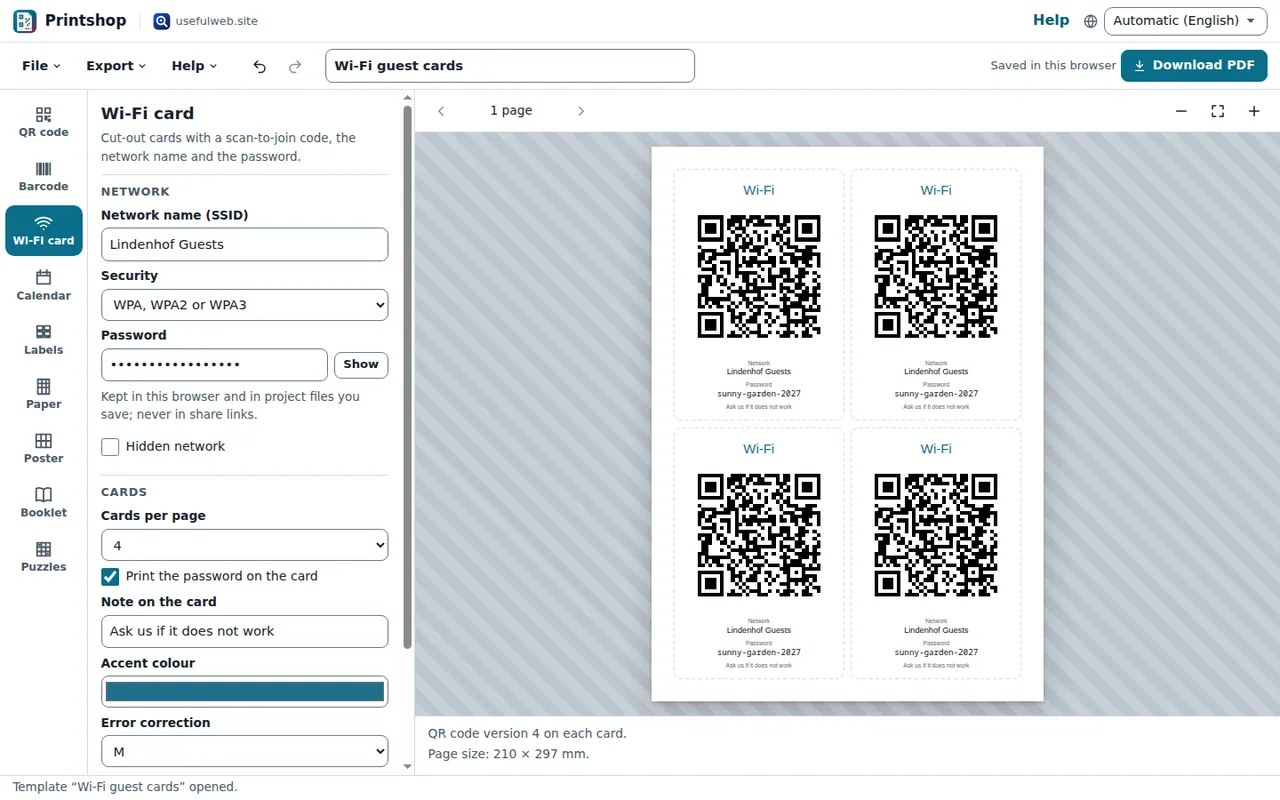
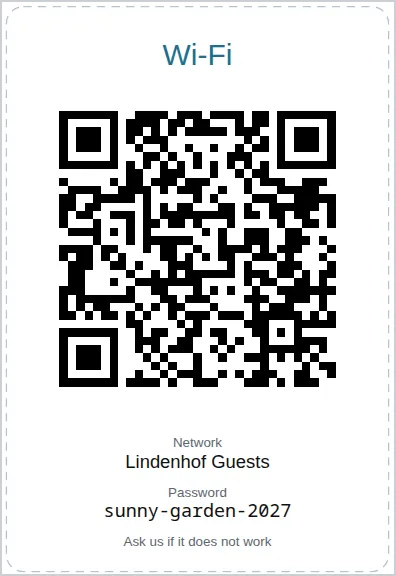
दाईं ओर के प्रीव्यू में चार कार्ड वाला एक A4 पेज दिखता है। हर कार्ड पर एक QR कोड, नेटवर्क का नाम और बड़े अक्षरों में पासवर्ड होता है।
अपना नेटवर्क डालो
बाईं ओर तुम्हें Wi-Fi कार्ड प्रिंटेबल की सेटिंग्स दिखती हैं।
- नेटवर्क के नीचे, नेटवर्क का नाम (SSID) में अपने नेटवर्क का नाम टाइप करो। इसे बिल्कुल वैसा ही लिखो, कैपिटल अक्षर और स्पेस समेत।
- वह सुरक्षा चुनो जो तुम्हारा राउटर इस्तेमाल करता है। ज़्यादातर घर और ऑफ़िस के नेटवर्क WPA, WPA2 या WPA3 इस्तेमाल करते हैं। बिना पासवर्ड वाले नेटवर्क के लिए खुला नेटवर्क (बिना पासवर्ड) चुनो।
- पासवर्ड में पासवर्ड टाइप करो। यह फ़ील्ड तुम्हारा टाइप किया हुआ छिपा देता है; उसे जाँचने के लिए दिखाएँ दबाओ।
- छिपा हुआ नेटवर्क पर टिक सिर्फ़ तभी लगाओ जब तुम्हारा राउटर नेटवर्क का नाम ब्रॉडकास्ट नहीं करता।
हर बदलाव के बाद प्रीव्यू फिर से बनता है। अगर पासवर्ड सुरक्षा के प्रकार से मेल नहीं खाता — WPA के लिए 8 से 63 कैरेक्टर चाहिए — तो प्रीव्यू कार्ड की जगह एक संदेश दिखाता है जो इसकी वजह बताता है।
कार्ड चुनो
कार्ड के नीचे तुम तय करते हो कि पेज कैसा दिखेगा:
- प्रति पेज कार्ड: 1, 2, 4 या 8। चार कार्ड फ़्रिज या रिसेप्शन डेस्क के लिए ठीक रहते हैं; आठ से होटल के कमरों के लिए छोटे कार्ड बनते हैं।
- कार्ड पर पासवर्ड प्रिंट करो: अगर मेहमानों को सिर्फ़ कोड स्कैन करना चाहिए, तो इसका टिक हटा दो।
- कार्ड पर नोट: एक छोटी-सी लाइन, जैसे "काम न करे तो हमसे पूछो"।
- एक्सेंट रंग: कार्ड के शीर्षक का रंग।
सही साइज़ में प्रिंट करो
एक्सपोर्ट खोलो और PDF डाउनलोड करो (सभी पेज) चुनो, या PDF डाउनलोड करो बटन दबाओ। PDF को 100 % पर प्रिंट करो ("actual size" यानी असली साइज़), कभी भी "fit to page" (पेज में फ़िट करो) पर नहीं। हर पेज के एक कोने में एक टेस्ट स्क्वेयर होता है: उसे रूलर से नापो। अगर वह 20 mm चौड़ा है (US Letter पर 1 inch), तो कार्ड सही साइज़ में छपे हैं।
डैश वाली आउटलाइन के साथ-साथ काटो, और पूरा ढेर प्रिंट करने से पहले एक कार्ड को दो-तीन अलग-अलग फ़ोन से टेस्ट कर लो।
तुम्हारा पासवर्ड निजी रहता है
Printshop प्रोजेक्ट को इसी ब्राउज़र में और उन प्रोजेक्ट फ़ाइलों में रखता है जिन्हें तुम खुद सेव करते हो। जब तुम फ़ाइल → लिंक साझा करो… इस्तेमाल करते हो, तो लिंक में पासवर्ड शामिल नहीं होता — डायलॉग तुम्हें यह बताता है — और पाने वाले को उसे फिर से टाइप करना पड़ता है। Google Drive में सेव की गई कॉपियों पर भी यही लागू होता है।
आज़माने के लिए तैयार?