ट्यूटोरियल 7 / 10
प्रोजेक्ट, शेयरिंग और AI टूल
शुरुआती 5 मिनट
Printshop तुम्हारा काम कैसे सहेजता है, प्रोजेक्ट फ़ाइलें और शेयर लिंक कैसे खोलता है, कौन-सी जानकारी निजी रहती है, और AI एजेंट उसी इंजन का इस्तेमाल कैसे करते हैं।
ऑटोसेव और हाल के प्रोजेक्ट
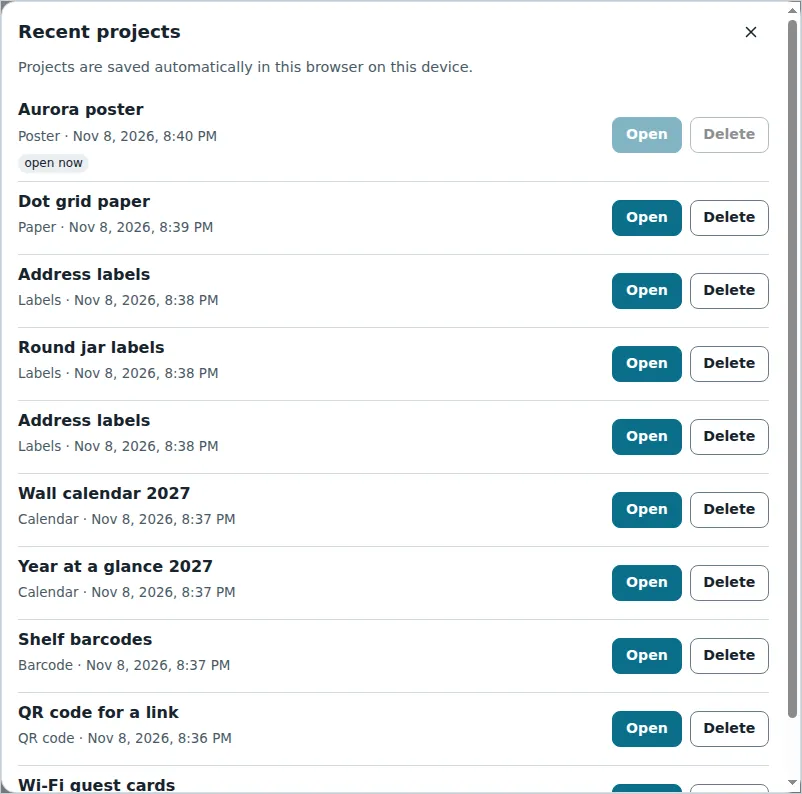
हर बदलाव के कुछ ही पल बाद Printshop तुम्हारा प्रोजेक्ट इसी ब्राउज़र में सहेज देता है। PDF डाउनलोड करो बटन के पास का स्टेटस "इस ब्राउज़र में सहेजा गया" दिखाता है। फ़ाइल → हाल के प्रोजेक्ट… में तुम्हारे प्रोजेक्ट उनके आख़िरी बदलाव की तारीख़ के साथ दिखते हैं। किसी प्रोजेक्ट पर आगे काम करने के लिए खोलो दबाओ। उसे इस ब्राउज़र से हटाने के लिए हटाएँ दबाओ।
पूर्ववत करो और फिर से करो (टूलबार के तीर, Ctrl+Z और Ctrl+Shift+Z) से तुम अपने बदलावों में पीछे और आगे जा सकते हो।
प्रोजेक्ट फ़ाइलें
फ़ाइल → प्रोजेक्ट फ़ाइल सहेजो (Ctrl+S) एक .printshop.json फ़ाइल बनाता है। इसमें सारी सेटिंग्स के साथ पोस्टर और बुकलेट की इमेज भी रहती हैं। इसलिए तुम प्रोजेक्ट को दूसरे कंप्यूटर पर ले जाकर फ़ाइल → प्रोजेक्ट फ़ाइल खोलो… (Ctrl+O) से खोल सकते हो। अगर तुम usefulweb के साथ Google Drive इस्तेमाल करते हो, तो प्रोजेक्ट वहाँ भी सहेज और खोल सकते हो। Drive में रखी कॉपी में Wi-Fi पासवर्ड शामिल नहीं होते।
शेयर लिंक
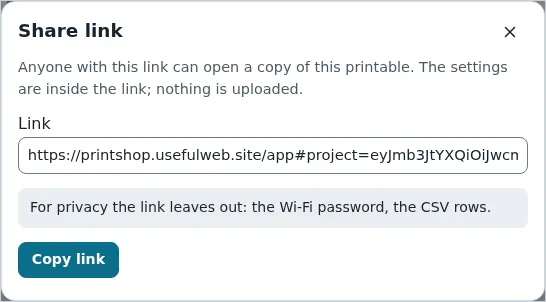
फ़ाइल → लिंक साझा करो… एक ऐसा लिंक बनाता है जिसमें सेटिंग्स रहती हैं। प्रोजेक्ट ख़ुद लिंक के अंदर होता है। निजता के लिए लिंक में ये चीज़ें शामिल नहीं की जातीं:
- Wi-Fi पासवर्ड,
- कॉन्टैक्ट-कार्ड QR कोड की संपर्क जानकारी,
- ई-मेल पता या फ़ोन नंबर,
- लेबल शीट की CSV पंक्तियाँ,
- पोस्टर और बुकलेट की इमेज।
डायलॉग बताता है कि मौजूदा प्रोजेक्ट से क्या-क्या छोड़ा गया है। बहुत लंबे लिंक (जैसे बहुत सारी छुट्टियों वाला कैलेंडर) भी काम करते हैं, लेकिन कुछ चैट ऐप उन्हें काट देते हैं। ऐसे में प्रोजेक्ट फ़ाइल भेजो।
एक्सपोर्ट
एक्सपोर्ट मेन्यू में ये विकल्प हैं:
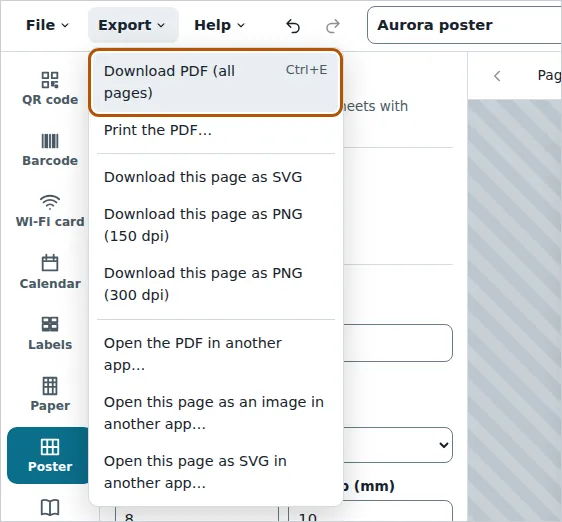
- PDF डाउनलोड करो (सभी पेज) (Ctrl+E): एम्बेड किए गए फ़ॉन्ट वाले वेक्टर पेज, असली साइज़ में;
- PDF प्रिंट करो…: PDF को नए टैब में खोलता है, ताकि तुम ब्राउज़र के प्रिंट डायलॉग से प्रिंट कर सको;
- यह पेज SVG के रूप में डाउनलोड करो: किसी डिज़ाइन प्रोग्राम में एडिट करने के लिए;
- यह पेज PNG (150 dpi) के रूप में डाउनलोड करो और (300 dpi)।
100 % ("actual size", यानी असली साइज़) पर प्रिंट करो और टेस्ट स्क्वेयर या स्केल बार जाँच लो।
कीबोर्ड
सारे शॉर्टकट देखने के लिए ? दबाओ। 1 से 8 तक की कुंजियाँ प्रिंटेबल बदलती हैं, [ और ] से पेज पलटते हैं, और +, - और 0 प्रीव्यू को ज़ूम करते हैं। जब तुम किसी फ़ील्ड में टाइप कर रहे होते हो, तब एक-कुंजी शॉर्टकट कभी नहीं चलते। तुम इन्हें शॉर्टकट डायलॉग में बंद भी कर सकते हो।
AI एजेंट और JSON API
Printshop के सात टूल usefulweb.site पर JSON API और MCP के साथ उपलब्ध हैं: QR कोड, बारकोड, कैलेंडर, लेबल शीट, ग्राफ़ पेपर, पोस्टर टाइलर और बुकलेट। ये ऐप वाले इंजन और PDF राइटर का ही इस्तेमाल करते हैं। इसलिए एक जैसी सेटिंग्स से एजेंट को वही पेज मिलते हैं जो ऐप बनाता है। हर टूल के नतीजे में एक लिंक होता है, जो प्रिंटेबल को एडिट करने के लिए यहीं खोलता है। उस लिंक पर भी शेयर लिंक वाले निजता नियम ही लागू होते हैं।
आज़माने के लिए तैयार?