الدرس 2 من 10
رموز QR للروابط وجهات الاتصال وغيرها
مبتدئ 6 دقيقة
أنشئ رمز QR جاهزًا للطباعة لعنوان ويب أو بطاقة جهة اتصال أو بريد إلكتروني أو رقم هاتف أو موقع على الخريطة، واختر مستوى تصحيح الأخطاء واترك مساحة لشعار.
رمز QR ليس سوى نص مرتّب في نمط مربع. ويتوقف ما يفعله الهاتف به على هذا النص: فتح صفحة ويب، أو إضافة جهة اتصال، أو بدء رسالة بريد إلكتروني، أو عرض مكان على الخريطة. يُنشئ Printshop الرمز وفق معيار QR (ISO/IEC 18004) ويطبعه بحجمه الحقيقي.
اختر محتوى الرمز
- انقر على رمز QR في عمود المطبوعات على اليسار (أو اضغط 1).
- ضمن المحتوى، افتح يحتوي الرمز على واختر أحد الخيارات التالية:
- عنوان الويب: اكتب العنوان كاملًا بدءًا من
https://. - نص عادي: أي نص، ويظهر على الهاتف كما هو.
- تسجيل الدخول إلى Wi-Fi: اسم الشبكة وكلمة المرور (راجع البرنامج التعليمي الخاص بشبكة Wi-Fi).
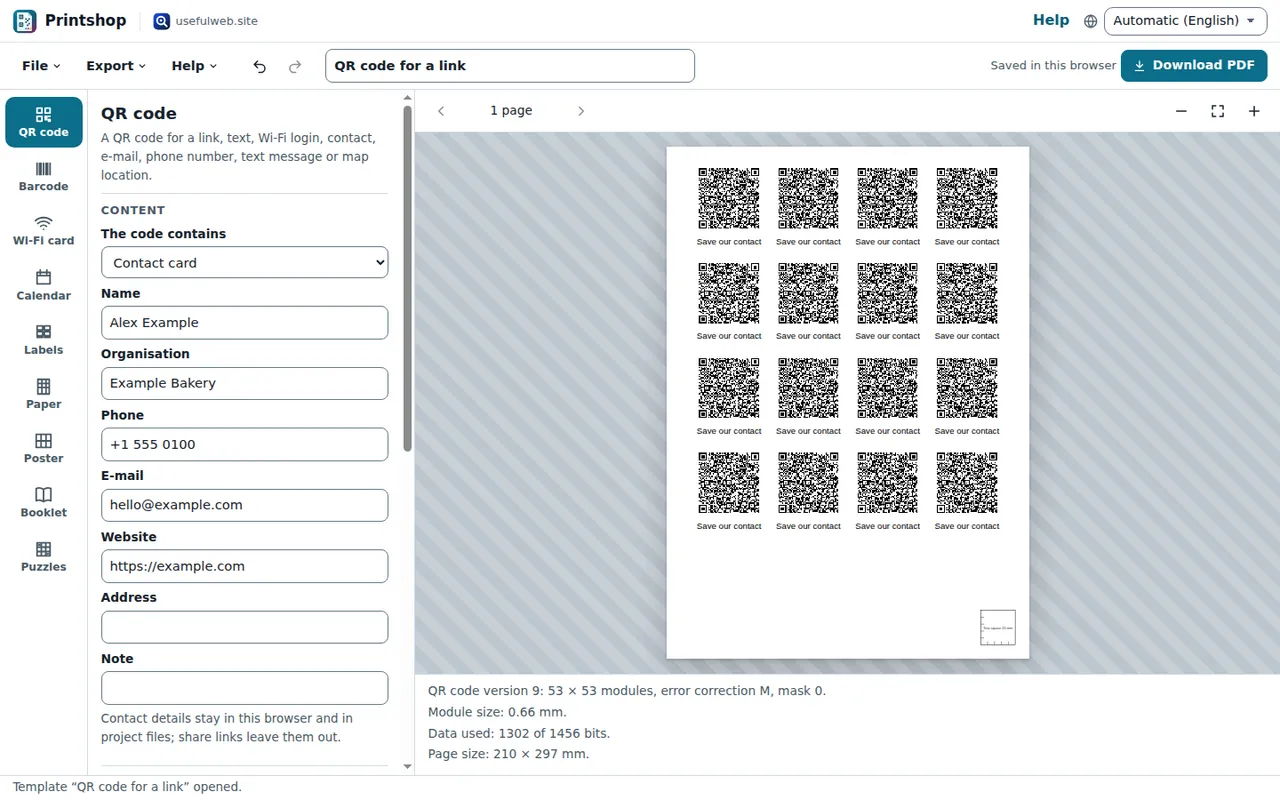
- بطاقة جهة اتصال: الاسم والمؤسسة والهاتف والبريد الإلكتروني والموقع الإلكتروني والعنوان وملاحظة، بصيغة vCard.
- عنوان البريد الإلكتروني، مع الموضوع والرسالة اختياريًا.
- رقم الهاتف أو رسالة نصية (SMS).
- موقع على الخريطة: خط العرض وخط الطول بالدرجات العشرية، مثل
52.3676, 4.9041.
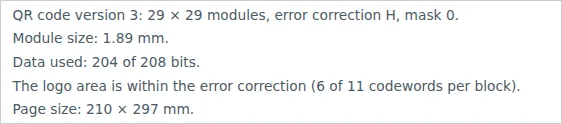
تعرض أسطر المعلومات أسفل المعاينة إصدار QR (أي حجم الرمز بالوحدات)، ومستوى تصحيح الأخطاء، والقناع، والنسبة التي تشغلها البيانات من سعة الرمز.
تصحيح الأخطاء والحجم
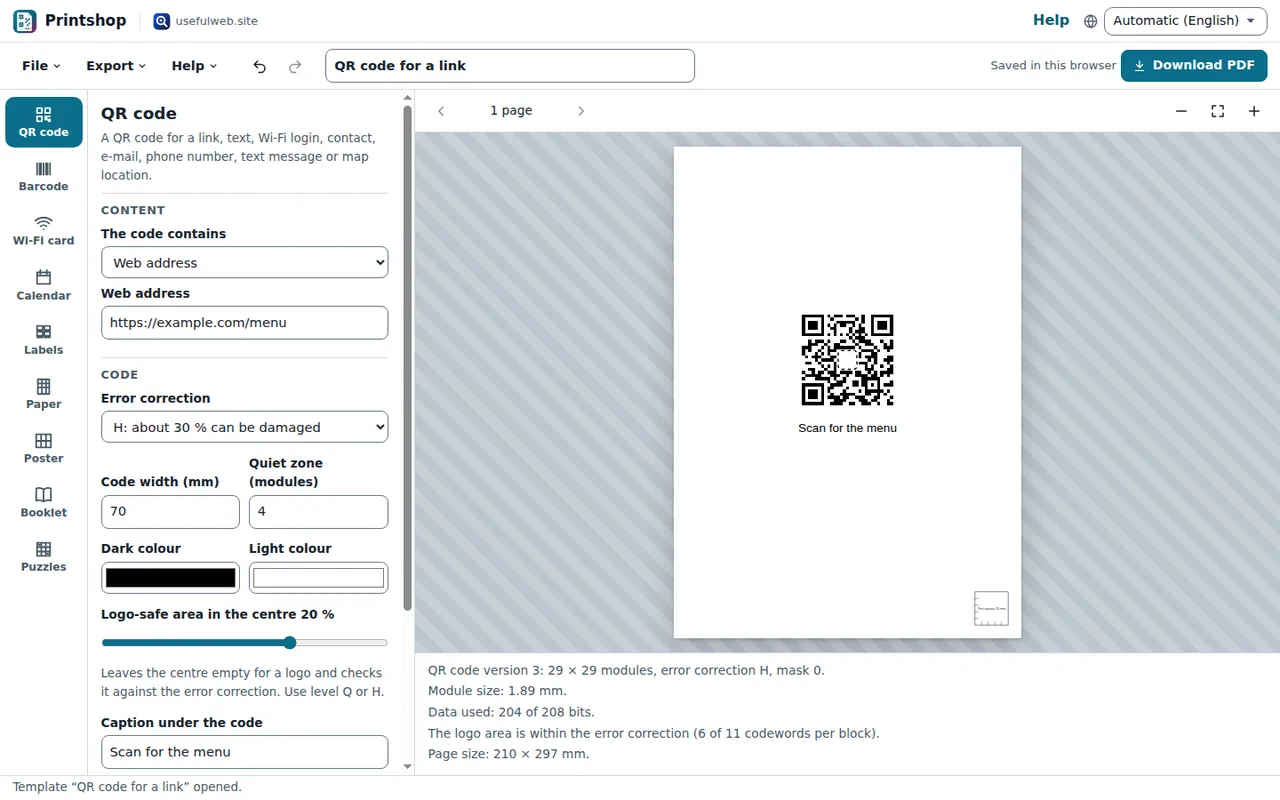
يحدد تصحيح الأخطاء الجزء الذي يمكن أن يكون متسخًا أو مغطى من الرمز مع بقائه قابلًا للمسح:
- الطول نحو 7 %، وM نحو 15 %، وQ نحو 25 %، وH نحو 30 %.
كلما ارتفع المستوى ازدادت كثافة الرمز. يُعد M أو Q خيارًا جيدًا للرمز على ملصق أو بطاقة طاولة، واستخدم H عندما تضع شعارًا في المنتصف.
عرض الرمز (mm) هو العرض شاملًا الحافة البيضاء. أبقِ المنطقة الهادئة (وحدات) عند 4، فالهواتف تحتاج إلى هذا الهامش الأبيض. يوضح سطر المعلومات "Module size" (حجم الوحدة) حجم المربع الصغير الواحد: إذا تجاوز 0.33 mm تقريبًا تقرؤه معظم الهواتف من مسافة قريبة، أما الملصق الذي يُقرأ من بعيد فاجعل رمزه أكبر.
اترك مساحة لشعار
اسحب منطقة آمنة للشعار في المنتصف إلى 20 % مثلًا. يُفرغ Printshop مربعًا في المنتصف ويتحقق، كتلةً تلو الأخرى، مما إذا كان تصحيح الأخطاء لا يزال قادرًا على استعادة الكلمات الرمزية المفقودة. ويوضح سطر المعلومات ما إذا كانت مساحة الشعار ضمن حدود تصحيح الأخطاء. إذا كانت كبيرة جدًا، فاختر المستوى H أو مساحة أصغر. ضع شعارك في هذا المربع لاحقًا باستخدام برنامج تحرير.
الألوان والتعليق والتخطيط
يمكنك تغيير اللون الداكن واللون الفاتح إن شئت، لكن حافظ على لون داكن فوق لون فاتح وتباين قوي، إذ ينبهك Printshop عندما يكون التباين منخفضًا جدًا أو تكون الألوان معكوسة. أضف تعليق تحت الرمز، مثل "امسح لعرض القائمة". ضمن التخطيط، اختر رمز واحد على الصفحة أو ورقة من النسخ.
التصدير
يوفّر تنزيل PDF صفحة متجهية تتضمن مربع اختبار. ويوفّر تصدير ← تنزيل هذه الصفحة بصيغة SVG ملفًا لبرامج التصميم، بينما تُنشئ خيارات PNG صورة بدقة 150 أو 300 dpi. اختبر الرمز المطبوع بعدة هواتف قبل طباعة كميات كبيرة.
"QR Code" علامة تجارية مسجلة لشركة DENSO WAVE INCORPORATED.
التالي: الرموز الشريطية للمنتجات والرفوف.
هل أنت مستعد للتجربة؟