الدرس 6 من 10
ورق الرسم البياني والملصقات الجدارية والكتيّبات
متوسط 8 دقيقة
اطبع ورقًا بيانيًا ومنقّطًا ومتساوي القياس وسداسيًا وموسيقيًا ومسطّرًا بمقاسات دقيقة، وقسّم صورة إلى ملصق جداري كبير، واطوِ كتيّبًا مدبّسًا.
في Printshop ثلاثة مطبوعات تتعامل مع صفحات كاملة: الورق المسطّر، والملصقات الجدارية المكوّنة من عدة ألواح، والكتيّبات التي تطويها وتدبّسها.
الورق البياني والمنقّط ومتساوي القياس والسداسي والموسيقي والمسطّر
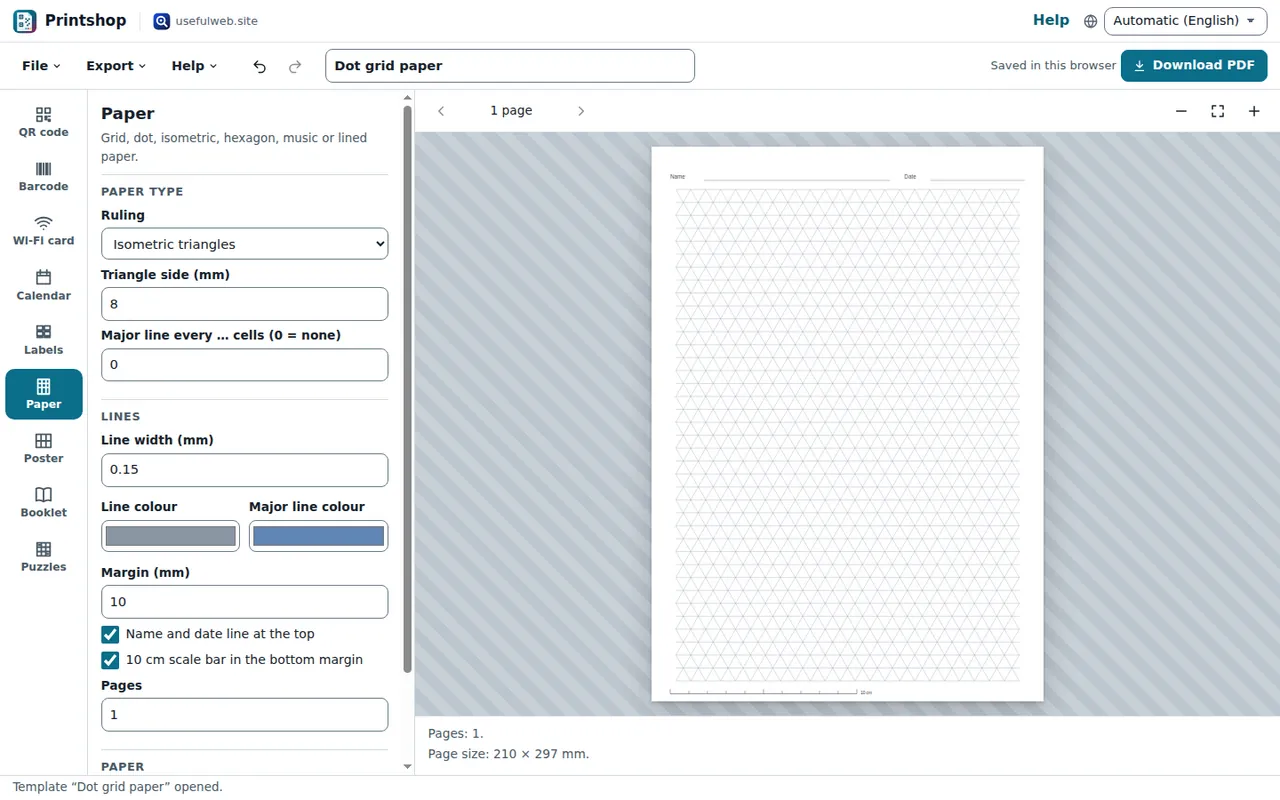
- انقر على الورق في الجهة اليسرى (أو اضغط 6)، أو افتح القالب ورق منقّط.
- اختر التسطير: شبكة مربعات أو شبكة نقطية أو مثلثات متساوية القياس أو السداسيات أو مدرجات موسيقية أو ورق مسطّر.
- اضبط المسافة بالمليمترات. في الشبكات، يرسم خط رئيسي كل … خلايا خطًا أعرض، مثلًا كل 5 خلايا. للورق الموسيقي خيار عدد المدرجات في الصفحة، وللورق المسطّر خط الهامش.
تحت الأسطر اضبط عرض الخط (mm) والألوان والهامش (mm) للصفحة. الخياران سطر للاسم والتاريخ في الأعلى ومسطرة قياس 10 cm في الهامش السفلي اختياريان؛ وتتيح لك مسطرة القياس التحقق من أن الطابعة لم تغيّر مقياس الصفحة. يطبع خيار الصفحات ما يصل إلى 50 صفحة في ملف PDF واحد.
تتوسط الشبكة المساحة القابلة للطباعة، فتكون الهوامش متساوية على الجانبين.
ملصق جداري من أوراق عادية
- انقر على الملصق (أو اضغط 7) ثم اضغط اختيار صورة…. تعمل صيغتا JPEG وPNG بأفضل شكل؛ أما الصيغ الأخرى فتُحوَّل.
- اضبط عرض الملصق الجداري (mm). يتبع الارتفاع الصورة.
- يجرّب اتجاه اللوح → أقل عدد من الألواح الاتجاهين العمودي والأفقي ويختار الذي يحتاج إلى ألواح أقل.
- هامش الطابعة (mm) هو الحافة التي لا تستطيع طابعتك الطباعة عليها؛ والتداخل (mm) هو الشريط الذي يُلصق تحت اللوح المجاور.
تعرض أسطر المعلومات مقاس الملصق وعدد الألواح والدقة الفعلية بالبكسل لكل بوصة. إذا قلّت عن 100 ppi ينبّهك Printshop إلى أن الطباعة ستبدو غير حادة عن قرب، وهذا مقبول لملصق يُشاهَد من بُعد بضعة أمتار.
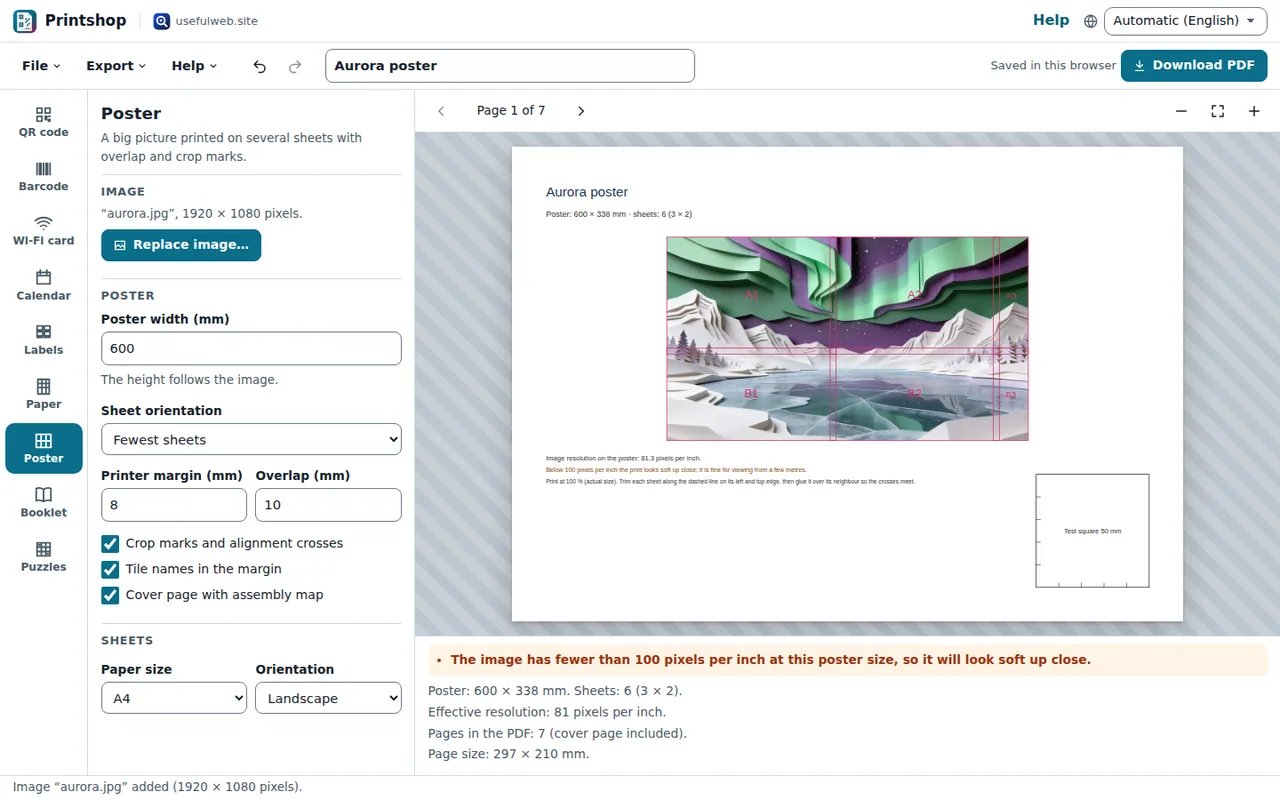
يبدأ ملف PDF بصفحة غلاف: خريطة تجميع بأسماء البلاطات (A1، A2 … B1 …) ومربع اختبار. لكل بلاطة علامات قص واسمها في الهامش. قصّ كل لوح على طول الخط المتقطع عند حافتيه اليسرى والعليا، وألصقه فوق اللوح المجاور بحيث تتطابق علامات التقاطع.
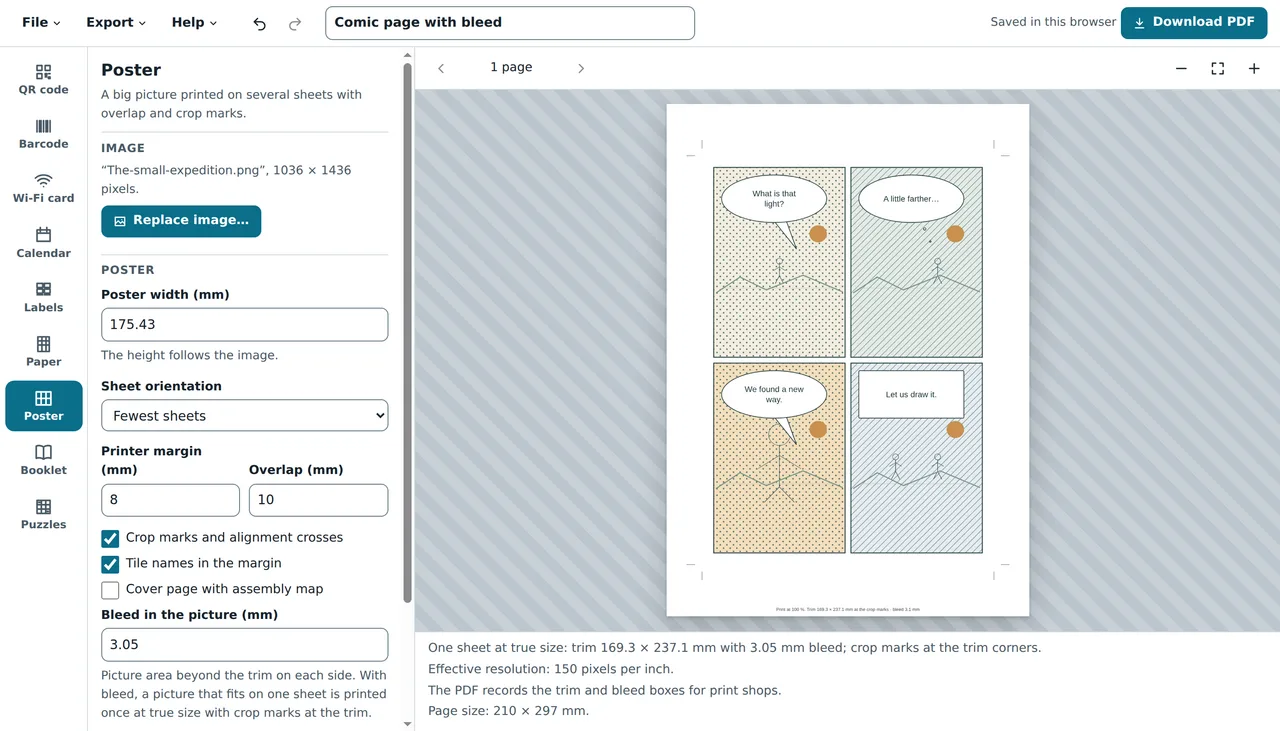
الصفحات المرسلة من الفحص المسبق للطباعة في Panelcraft تصل بمقاسها الفعلي: يضبط Printshop عرض الملصق على هذا المقاس، ويفعّل علامات القص، ويذكر ذلك في سطر الحالة. والصفحة التي تتسع لها ورقتك تُطبع على لوح واحد بمقاسها الحقيقي.
الإزاحة وعلامات القص. إذا كانت صورتك تحتوي أصلًا على رسم إضافي يتجاوز الحافة النهائية (إزاحة)، فأدخله في الإزاحة في الصورة (مم). وعندما تتسع الصورة وعلامات القص على لوح واحد، يطبعها Printshop مرة واحدة في المنتصف بمقاسها الحقيقي: تقع علامات القص على خطوط القص خارج الإزاحة مباشرة، ويسجّل ملف PDF مربعي القص والإزاحة اللذين تقرؤهما المطابع. والصفحة القادمة من Panelcraft تحمل إزاحتها معها، فيختار Printshop لوحًا يتسع لها (A3 لصفحة A4 كاملة). أما الصور الأكبر من لوح واحد فتُقسَّم إلى بلاطات كالمعتاد، وتُطبع الإزاحة حينها كجزء من الصورة.
كتيّب للطي والتدبيس
- انقر على كتيّب (أو اضغط 8)، أو افتح القالب دفتر جيب.
- تحت صفحات الكتيّب اختر صفحات الدفتر (التسطير من قسم الورق)، أو أشهر التقويم (الإعدادات من قسم التقويم)، أو صوري، صورة في كل صفحة.
- تحت الطي اختر حافة التجليد وأرقام الصفحات وعلامات الطي.
يرتّب Printshop الصفحات بترتيب التدبيس الوسطي: يحمل اللوح الخارجي الصفحتين الأولى والأخيرة. وإذا لم يكن عدد الصفحات من مضاعفات الأربعة، تُضاف صفحات فارغة في النهاية. يزيح تعويض الزحف (mm لكل لوح) الصفحات الداخلية قليلًا نحو الكعب، لتتحاذى الحواف الخارجية بعد الطي؛ وقيمته تقارب سماكة الورق، أي 0.1 mm لورق المكاتب.
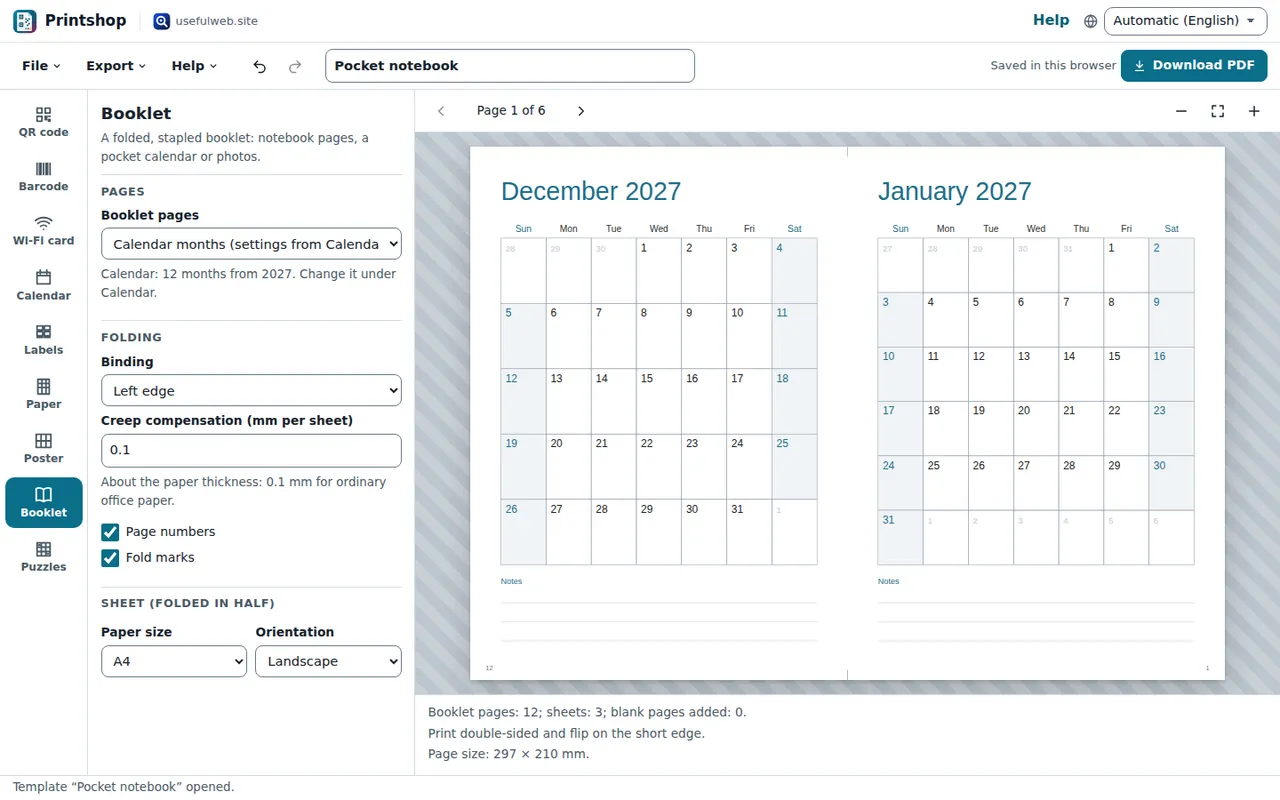
اطبع ملف PDF على الوجهين مع القلب على الحافة القصيرة. رتّب الألواح فوق بعضها بالترتيب، واطوِها من المنتصف، ثم دبّسها على طول خط الطي.
هل أنت مستعد للتجربة؟